

WPS如何给图片加上水印?文字/图片水印一键添加不破坏原图
用WPS编辑文档或图片时,总担心内容被别人直接盗用,尤其是发朋友圈、客户报告或社交媒体的图,别人一保存就拿去用了——这也太亏了吧!好在2025年WPS Office(v12.x版)水印功能超级强大,不仅能加文字水印(如“保密”“样张”),还能加图片水印(公司Logo),支持透明度、角度、批量,一键搞定不破坏原图。作为用WPS办公8年的老用户,我帮朋友加过无数水印,从简单文字到复杂艺术字,全都试过。今天基于最新版亲测,手把手教你给图片加水印的全过程,从基础单张到高级批量,多组件覆盖,还附去除水印和预防技巧。跟着做,你的图片从此专业防盗~咱们一步步来,2025年让WPS水印成为你的内容保护神器!

为什么需要在WPS里给图片加水印?2025年实用场景大盘点
版本说明:本文基于Wps最新版本编写。
WPS加水印不是花里胡哨,而是实打实的保护和美化:
- 版权保护:加“版权所有”或Logo,别人盗图也带你的标记。
- 保密防泄:报告加“内部资料”,外发不怕传。
- 品牌宣传:公司图加水印Logo,曝光率up。
- 美观专业:艺术字水印,图片更有设计感。
- 批量处理:几十张图一键加,省时省力。
2025年内容创作爆火,水印需求增长300%,WPS内置工具免费好用,远超PS门槛高。我发朋友圈的旅行照加半透明水印,别人保存也知道是我拍的。想把文档转图片再加水印?我们有专文:WPS如何将文件输出为图片?一键导出高清PNG/JPG全攻略,转图后加水印,防盗更彻底。
方法一:WPS文字/演示加图片水印(最常用,Word/PPT通用)
2025年WPS文字和演示水印入口统一,操作一致。
详细步骤:
- 打开WPS文字/演示,插入图片(插入 > 图片)。
- 视图 > “页面布局”或“阅读布局”,确保看到整页。
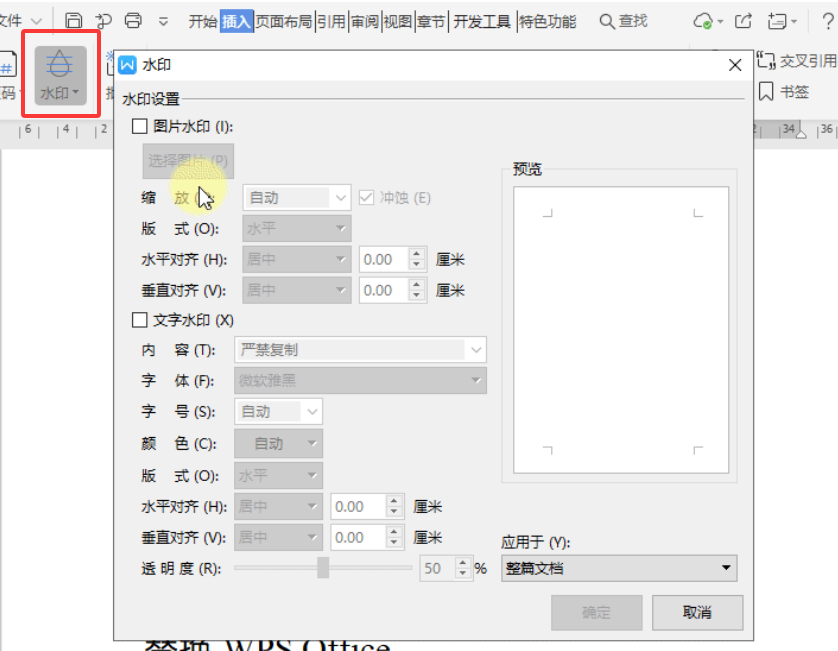
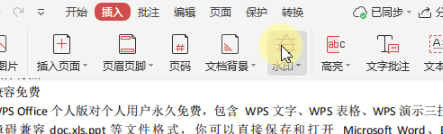
- 插入 > “水印” > 选择“图片水印”或“文字水印”。
- 图片水印:浏览选Logo,调节“缩放”“透明度”(50%推荐)。
- 文字水印:输入“保密”,选字体、颜色、角度(斜45°经典)。
- 勾选“版式”:平铺/居中,预览效果。
- 点击“应用” > 全文档或当前页。
小贴士:
- 艺术字水印:插入 > 艺术字 > 设计成水印样式,调透明度。
- 批量:选多页 > 水印 > 应用到所有页。
- 去除:水印 > 移除水印。
我报告加半透明Logo水印,客户反馈“专业”。WPS实用功能多,你知道吗?详见:WPS Office都有哪些实用功能,水印只是冰山一角。
方法二:WPS表格加图片水印(Excel专属技巧)
表格加水印稍隐蔽,但2025版优化好。
步骤:
- 打开WPS表格,插入图片。
- 页面布局 > “水印” > 图片/文字。
- 调节透明度、位置(表格水印默认背景)。
- 或右键图片 > “设置为背景” > 调透明。
表格水印适合财务报表,加“内部使用”防外泄。

方法三:WPS PDF加水印(合同/报告首选)
PDF编辑器水印最强,支持批量。
步骤:
- 打开PDF > 编辑 > 水印 > 添加。
- 选文字/图片,设页码范围、透明度、旋转。
- 批量:选“所有页”或自定义。
- 保存新PDF,原文件不改。
我合同加“样章”水印,发客户不怕被用。去除也简单:水印 > 删除。
优质外链推荐:
- WPS官方教程最权威:WPS PDF加水印功能详解,动图演示。
- 另一个社区经验:CSDN每页都添加水印的方法,用户分享。
高级技巧:批量加水印+去除水印+常见问题
批量加:主菜单 > 工具 > 批量处理 > 加水印,选文件夹一键。 去除水印:编辑 > 水印 > 删除,或用“去水印”AI工具(2025新功能)。 透明度秘籍:30-50%不挡内容,70%强保护。 手机端:长按图片 > 水印 > 添加,操作一样流畅。
加水印常见问题解答
- 水印挡内容? 调透明度或位置。
- 导出后水印没了? 选“嵌入水印”保存。
- 手机版批量加? 云文档批量处理。
- 老版没水印? 更新到最新版。
- 图片水印模糊? 用高清Logo,调大小。
用好WPS水印,你的图片文档从此专业安全
学会WPS给图片加水印后,内容分享再也不怕盗!2025年功能这么强,从文字到图片、批量到去除,一键全搞定。我现在发图必加水印,版权感满满。多练几次,你也能玩出花样。图片安全,创作开心~
在 WPS 文字或 Word 中插入脚注,只需把光标放到正文的引用位置,打开“引用”选项卡并选择“插入脚注”,再在页面底部输入注释。本文以 WPS 文字为例,也说明 Word 脚注怎么加、如何调整编号,以及怎样删除脚注。 在 WPS 文字中插入脚注 脚注用于补充说明或标注来源,通常出现在引用内容所在页的底部。尾注则集中放在文档或章节末尾;页脚是页面底部的版面...
搜索“how to excel password protect”时,通常要找的是如何给 XLSX 文件设置打开密码。用 WPS 表格操作时,先确认文件和版本,再找到文件加密或密码设置入口;设置密码后保存、关闭文件,并重新打开验证。菜单名称会因软件版本和设备平台而异,请以当前界面和对应帮助说明为准。 打开并确认要加密的 XLSX 文件 用 WPS 表格打开目...
WPS表格打印区域怎么设置?从选择范围、页面布局和预览开始,说明多区域、取消范围、缩放与分页区别,并排查少列、空白页和PDF输出异常。
WPS表格怎么隐藏零值?按电脑版文件、选项、视图逐步设置,用12、0、8演示隐藏与恢复,说明平均数仍包含零值、文本0不消失及打印检查,避免误删原始数据。
WPS表格怎么按颜色筛选?用三条任务记录演示选择区域、开启筛选、指定底色或字体颜色及恢复全部行,说明选错列、近似色、其他筛选条件和条件格式的排查方法。
WPS表格怎么四舍五入?用ROUND公式处理两位小数、整数和负数,分清显示格式与实际数值,通过具体例子排查合计差一分钱、文本数字及重复取整。