

WPS幻灯片如何设置自动循环播放?展厅与无人值守PPT攻略
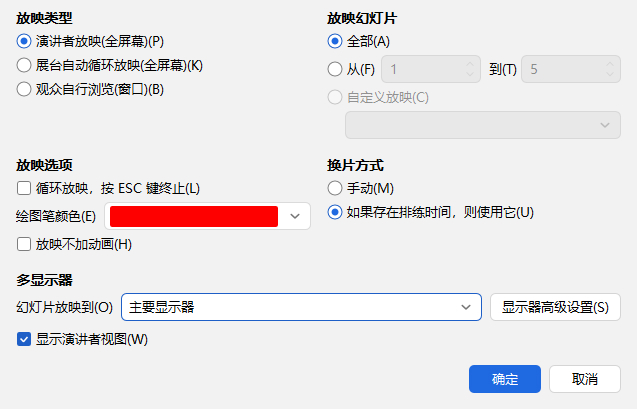
在“放映”选项卡下点击“设置放映方式”,勾选“循环放映,按ESC键终止”。
必须在“切换”选项卡中勾选“换片方式”下的“设置时间”,确保幻灯片能自动翻页。
点击“应用到全部”是确保整份PPT能够从头到尾自动循环的关键。
若PPT中含有视频,需单独设置视频为“自动播放”及“循环播放”。
设置WPS幻灯片自动循环播放主要分为两步:首先在“放映”菜单的“设置放映方式”中勾选“循环放映,按ESC键终止”;随后在“切换”菜单中取消勾选“单击鼠标时”,并勾选“设置时间”填入翻页间隔。完成这两项设置并点击“应用到全部”,即可实现PPT在无需人工干预的情况下循环播放。

基础设置:两步开启循环放映模式
版本说明:本文基于Wps最新版本编写。
在展会大屏或办公室文化墙上,很多人会需要PPT能够像广告机一样不间断循环。
第一步:开启循环协议
打开WPS演示文稿,在顶部的功能区找到“放映”选项卡。点击“设置放映方式”按钮。在弹出的对话框中,定位到“放映选项”区域,点击勾选“循环放映,按ESC键终止”。
这一步的作用是告诉软件:当播放到最后一张幻灯片时,不要显示“放映结束”的黑屏,而是直接跳回第一张。
第二步:设定自动翻页时间
仅仅设置循环是不够的。如果你的PPT没有设置自动换片时间,它会卡在第一张等待鼠标点击。
切换到“切换”选项卡。在右侧的“换片方式”栏目中:
-
取消勾选“单击鼠标时”。
-
勾选“设置时间”,并在后面的输入框中输入每页停留的秒数(例如:00:05.00 代表停留5秒)。
-
关键操作:点击“应用到全部”,确保每一页都继承了自动换片的逻辑。

进阶技巧:针对不同内容的播放策略
不同类型的PPT内容,对自动播放的需求也不同。如果页面上有长动画或嵌入视频,统一的5秒切换可能会导致内容播放不全。
排练计时:精准控制每一页的节奏
如果你的PPT每一页的信息量不同,建议使用“排练计时”功能。在“放映”选项卡中点击“排练计时”,此时PPT会进入全屏播放状态,左上角会出现计时器。你只需像正式演讲一样,在合适的时间点按回车键换片。完成后,WPS会自动记录每一页实际消耗的时间,实现更自然的循环效果。
视频与音频的自动触发
循环播放的PPT中如果嵌入了视频,必须确保视频本身也是自动运行的。
-
点击幻灯片中的视频,进入“视频工具”选项卡。
-
将“开始”方式从“点击时”改为“自动”。
-
如果希望视频在单页内也循环,勾选“循环播放,直到停止”。
展厅无人值守放映的常见问题与排错
即使设置了上述参数,有时也会遇到放映异常的情况。以下是官方推荐的排错思路。
场景案例:为什么我的PPT循环一次就停了?
排错案例:某用户在展厅布置了欢迎词PPT,设置了循环放映,但每次放映完最后一张依然停在结尾。
原因分析:经过检查,发现用户在最后一张幻灯片设置了“退出动画”,且该动画的触发方式为“点击”。在无人点击的情况下,动画无法完成,导致切换逻辑被阻塞。
解决方案:将所有页面的所有动效触发方式统一修改为“之前之后”或“与前一动画同时”。
硬件环境的影响
在多屏扩展模式下,有时放映窗口会出现在错误的显示器上。在“放映”选项卡中,通过“多屏放映设备”下拉菜单,可以手动指定播放窗口。为了确保放映的稳定性和兼容性,不同版本入口可能略有差异,建议定期通过 WPS官网 入口将客户端更新至最新版本。
视觉优化:文字排版与美化细节
在循环放映的场景中,内容的可读性比功能更重要。由于观众通常距离屏幕较远,且观看时间碎片化,文字的排版需要特别考量。
在设计此类幻灯片时,应尽量减少长段落。对于一些特殊的显示设备(如竖屏广告机),横向排版往往无法充分利用空间。此时,你可能需要[WPS怎么把文字横排变成竖排]的相关技巧来优化布局。在WPS中,通过文本框的“文字方向”设置,可以快速将PPT、文档或表格的内容转换为竖版,从而更契合循环放映的特殊审美需求。
另外,建议访问[WPS官网]下载最新的演示模版。官方模版中通常预设了合理的动画步长,能够大幅减少后期调整自动播放节奏的工作量。
普通用户容易忽略的细节:隐藏幻灯片的陷阱
反直觉提醒:如果你在PPT中设置了“隐藏幻灯片”,即便你勾选了“应用到全部”自动切换时间,循环播放逻辑依然会严格跳过这些隐藏页。
很多用户以为循环播放会自动扫描所有页面,但在展会期间,如果你临时需要显示某一页之前隐藏的内容,必须右键取消隐藏,并重新执行一次“应用到全部”切换时间的操作。否则,你会发现循环序列中始终缺少那一环。
执行检查清单 (Checklist)
-
[ ] 已在“设置放映方式”中勾选“循环放映,按ESC键终止”。
-
[ ] 已在“切换”菜单中设置自动换片时间,并确认取消了“单击鼠标换片”。
-
[ ] 已确认点击了“应用到全部”按钮。
-
[ ] 检查所有动画是否均为自动触发(之前/同时),无“点击触发”项。
-
[ ] 检查幻灯片中嵌入的视频是否已设置为“自动放映”。
-
[ ] 预览放映一次,确认最后一页能无缝跳转回第一页。
常见问题解答 (FAQ)
1. 循环播放时,背景音乐会中断吗?
如果背景音乐是跨幻灯片播放的,在第一轮结束回到第一张时,音乐通常会重新开始。若要实现音乐的完美无缝循环,建议将音频文件设置为“跨幻灯片播放”并勾选“循环播放”。
2. 为什么设置了自动播放,放映时还是不动?
请检查是否勾选了“使用计时”选项。在“放映”菜单的“设置放映方式”中,确保“换片方式”项下选择的是“如果存在排练计时,则使用它”,而不是“人工”。
3. 如何快速停止自动循环播放?
只需按下键盘左上角的“Esc”键,即可随时退出循环放映状态回到编辑模式。
4. 手机版WPS支持设置自动循环播放吗?
以当前版本实际显示为准。移动端WPS通常支持基本的自动播放,但复杂的循环设置建议在电脑端完成并保存,移动端放映时会沿用部分PC端的属性。
参考来源
WPS表格怎么隐藏零值?按电脑版文件、选项、视图逐步设置,用12、0、8演示隐藏与恢复,说明平均数仍包含零值、文本0不消失及打印检查,避免误删原始数据。
WPS表格怎么按颜色筛选?用三条任务记录演示选择区域、开启筛选、指定底色或字体颜色及恢复全部行,说明选错列、近似色、其他筛选条件和条件格式的排查方法。
WPS表格怎么四舍五入?用ROUND公式处理两位小数、整数和负数,分清显示格式与实际数值,通过具体例子排查合计差一分钱、文本数字及重复取整。
WPS文字表格跨页断行怎么办?本文区分整行被拆开、表格正常跨页和第二页缺表头,提供表格属性、允许跨页断行、标题行重复及打印预览的具体步骤。
快速解答 WPS 提示文件正在被其他程序使用或处于锁定状态,通常是由于后台残留的 WPS/Office 进程未彻底退出、Windows 资源管理器开启了“预览窗格”独占句柄,或是目录中残留了未清除的 ~$ 隐藏临时锁文件。最快速的解决办法是按下 Ctrl + Shift + Esc 打开任务管理器,强制结束所有名为 wps.exe 或 wpscloudsvr...
WPS表格输入00123却变成123?通过具体单元格示例,教你先设文本再录入、用TEXT批量补零,区分自定义显示与真实文本,并排查粘贴和CSV交付后再次丢零的问题。