

WPS怎么删除水印?文字、PDF、图片和页眉水印去除教程
使用 WPS 删除水印,先要判断水印类型:如果是文档自带水印,一般在“页面布局/背景/水印”里删除;如果是页眉里的图片水印,需要双击页眉区域后选中删除;如果是PDF或图片水印,则要看文件权限和水印是否已经和内容合并。能不能删掉,关键不在按钮,而在水印到底是“可编辑对象”还是已经变成文件内容的一部分。
省流总结 / 快速指北
版本说明:本文基于Wps最新版本编写。
WPS删除水印最常用的方法是:打开文档 → 进入页面布局 → 找到水印/背景 → 选择删除水印。
如果普通方法删不掉,多半是水印藏在页眉、背景图片、文本框、PDF图层或图片本身里。
Word文档和WPS文字里的水印最好删,PDF和图片水印要看权限与文件结构。
建议只删除自己创建或已获得授权的水印,不要处理带版权保护、商业授权或第三方标识的文件。
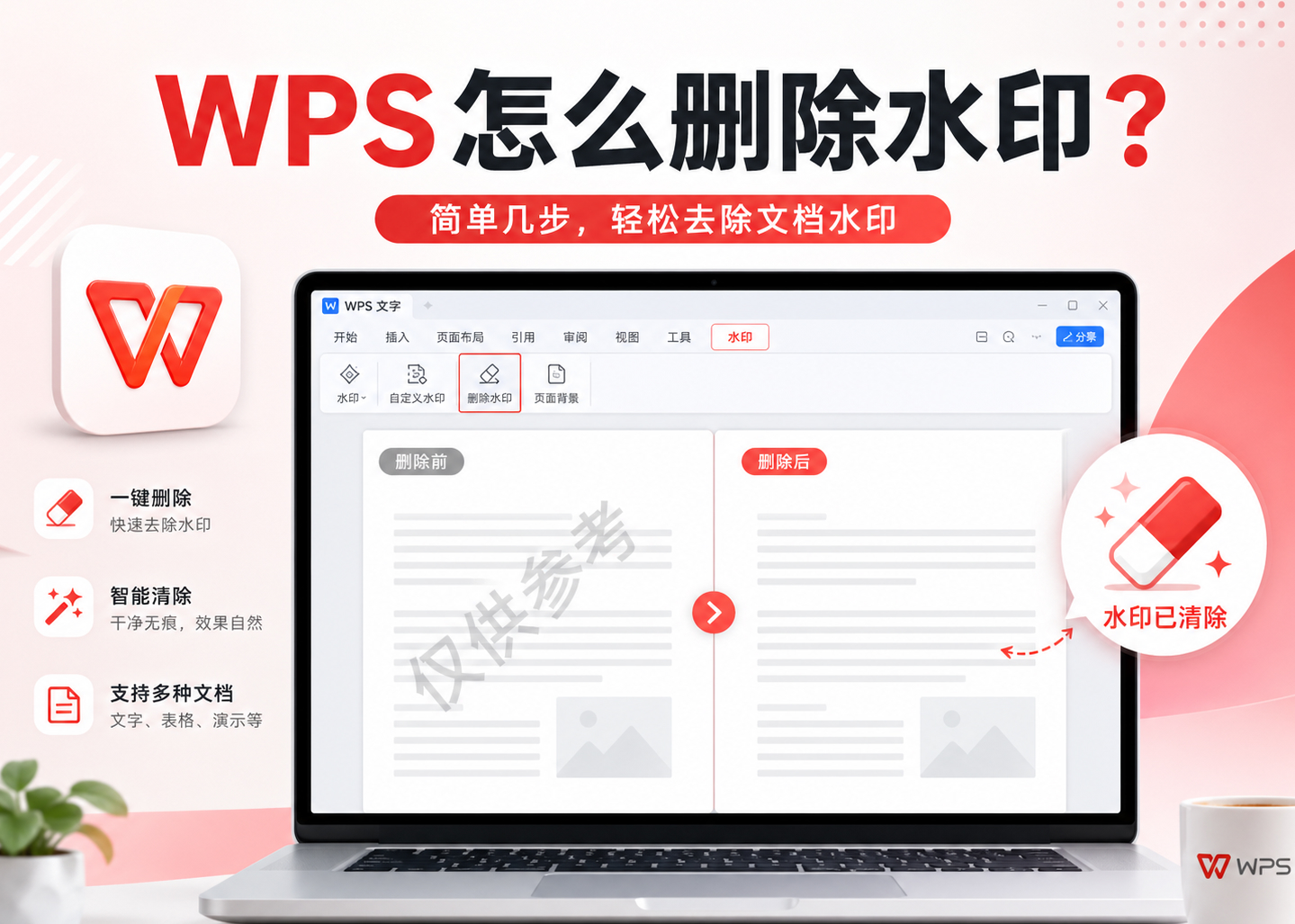
一、WPS怎么删除水印?先判断是哪一种水印
很多人打开 WPS 后直接找“删除水印”按钮,结果找半天找不到。其实 WPS里的水印不止一种,不同类型删除方式完全不同。
常见水印大致分为四类:
| 水印类型 | 常见位置 | 删除难度 | 推荐处理方式 |
|---|---|---|---|
| WPS文字水印 | 页面背景中间 | 简单 | 页面布局里删除 |
| 页眉水印 | 页面顶部或整页背景 | 中等 | 双击页眉后删除 |
| PDF水印 | PDF页面上 | 中等到较难 | 使用PDF编辑功能 |
| 图片水印 | 图片本身 | 较难 | 裁剪、遮盖或重新导出 |
所以,搜索“WPS怎么删除水印”时,不能只看一个步骤。你要先确认水印是不是文档功能生成的。如果是,它通常可以直接删;如果水印已经嵌进图片、扫描件或PDF底层,删除就会麻烦很多。
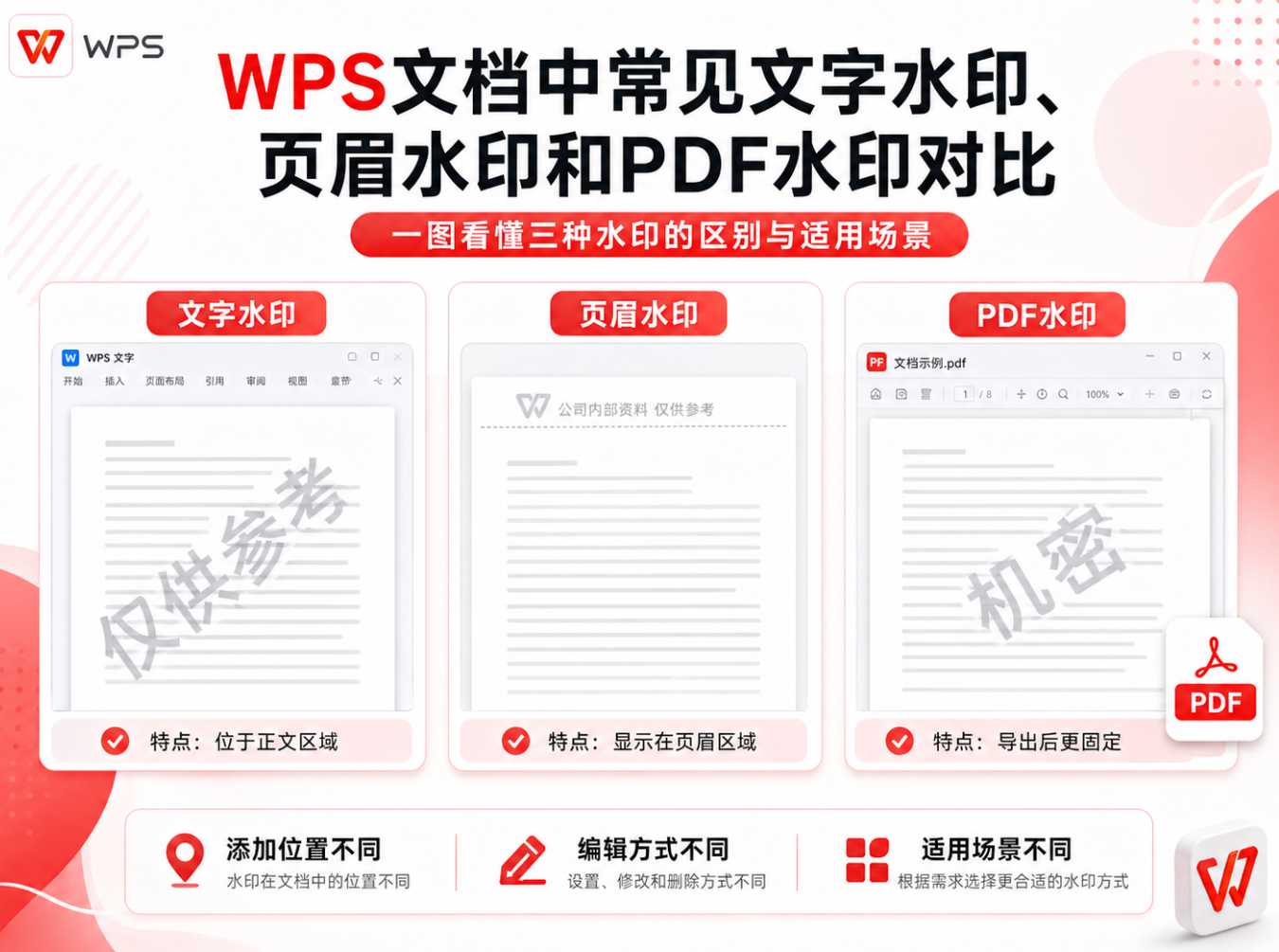
二、WPS文字怎么删除普通水印?
如果你的文件是 .doc、.docx 或 WPS文字文档,最常见的水印一般来自页面布局功能。这种水印通常显示在页面中间,比如“机密”“草稿”“内部资料”等。
操作步骤如下:
- 打开需要处理的 WPS文字文档。
- 点击顶部菜单栏的“页面布局”。
- 找到“水印”或“背景”相关入口。
- 点击水印菜单。
- 选择“删除水印”。
- 保存文档。
如果你的版本界面略有不同,可以重点找这几个关键词:
- 页面布局
- 水印
- 背景
- 删除水印
- 自定义水印
正常情况下,文档功能生成的水印,执行这一步后就会消失。
如果你平时经常处理文档、表格和排版,也可以配合这篇 WPS常用函数汇总 一起看,后续做报表、合同、台账会更顺手。
三、为什么点了删除水印,水印还在?
这是最常见的坑。很多用户点了“删除水印”,页面上仍然有淡淡的文字或Logo,就以为 WPS出问题了。实际上,原因通常不是软件异常,而是水印根本不是通过“水印功能”添加的。
常见原因有四种:
1. 水印藏在页眉里
有些文档会把图片或文字放进页眉,再拉大到整页,视觉上像水印。普通“删除水印”按钮处理不了这种对象。
解决方法:
- 双击页面顶部页眉区域。
- 进入页眉编辑状态。
- 点击页面中间或背景上的水印对象。
- 按 Delete 删除。
- 关闭页眉和页脚。
- 保存文档。
2. 水印其实是背景图片
有些模板会把水印做成整页背景图。这种情况要去“背景”“页面颜色”或图片对象里找,而不是只点水印菜单。
可以尝试:
- 查看是否设置了页面背景;
- 点击水印位置,看能不能选中图片;
- 进入页眉页脚模式再点击;
- 检查是否有文本框或浮动图片。
3. 水印是文本框
有些人会用浅灰色文本框做水印,比如把“内部文件”旋转45度放在页面中央。这种水印属于对象,不属于文档水印。
处理方法:
- 点击水印文字边缘。
- 看是否出现文本框边框。
- 选中文本框。
- 按 Delete 删除。
4. 文件被保护或权限受限
如果文档被限制编辑,可能无法直接删除水印。你需要先确认自己是否有编辑权限。对于公司合同、模板、授权文件,建议先联系文件提供方,不要强行修改带版权或权限限制的内容。
四、WPS PDF怎么删除水印?
PDF水印比普通Word水印复杂。因为PDF文件有可能是可编辑PDF,也可能是扫描件,还可能是图片转PDF。
如果是可编辑PDF,可以尝试:
- 用 WPS 打开PDF文件。
- 进入PDF编辑模式。
- 找到“编辑PDF”或“水印”相关功能。
- 查看是否有“删除水印”入口。
- 选中水印对象后删除。
- 另存为新PDF。
但如果PDF是扫描件,或者水印已经和页面内容合并,就很难像Word那样一键删除。这种情况下,WPS可能只能做到遮盖、裁剪、重新生成或OCR后再排版。
建议处理顺序是:
- 先另存备份,避免原文件损坏;
- 尝试PDF编辑模式;
- 看水印能不能被单独选中;
- 能选中就删除;
- 不能选中,说明可能已经合并进页面;
- 必要时重新获取无水印源文件。
这里要提醒一句:如果PDF水印是版权声明、付费模板标识、机构印章、授权标记,不建议删除。正确做法是获取正式授权版本或向文件提供方索要无水印文件。
五、WPS图片水印怎么删除?
图片水印最麻烦,因为它通常已经成为图片像素的一部分。和文档水印不同,图片水印并不是一个单独对象,不能简单点一下删除。
常见处理方式有三种:
| 方法 | 适合情况 | 缺点 |
|---|---|---|
| 裁剪图片 | 水印在边角 | 会损失画面范围 |
| 遮盖水印 | 水印在空白区域 | 可能影响美观 |
| 使用原图 | 有无水印源文件 | 需要重新找文件 |
如果你是自己给图片加了水印,现在想重新处理,最稳的方法是回到原始图片重新导出。之前我们也整理过一篇 WPS如何给图片批量添加水印,如果你经常做企业资料、培训图、产品图,建议从源文件阶段就保留一份“无水印原图”,后期修改会省很多时间。
六、真实踩坑:水印不是删不掉,而是删错位置了
我们遇到过一个很典型的办公场景:行政同事拿到一份公司制度模板,页面中间有“仅供内部使用”的浅灰水印。她在 WPS里点了三次“删除水印”,水印还是在,于是以为文件被锁了。
后来检查发现,这个水印不是页面布局功能添加的,而是一张放在页眉里的透明PNG图片。普通删除水印当然没用。正确做法是双击页眉,选中那张图片,再按 Delete 删除。
这个问题在公司模板里特别常见,因为很多人为了让每一页都有Logo或标识,会把图片放进页眉页脚。看起来像水印,实际是页眉对象。
判断方法很简单:
如果“删除水印”没反应,下一步一定要双击页眉区域检查。
七、WPS演示里的水印怎么删除?
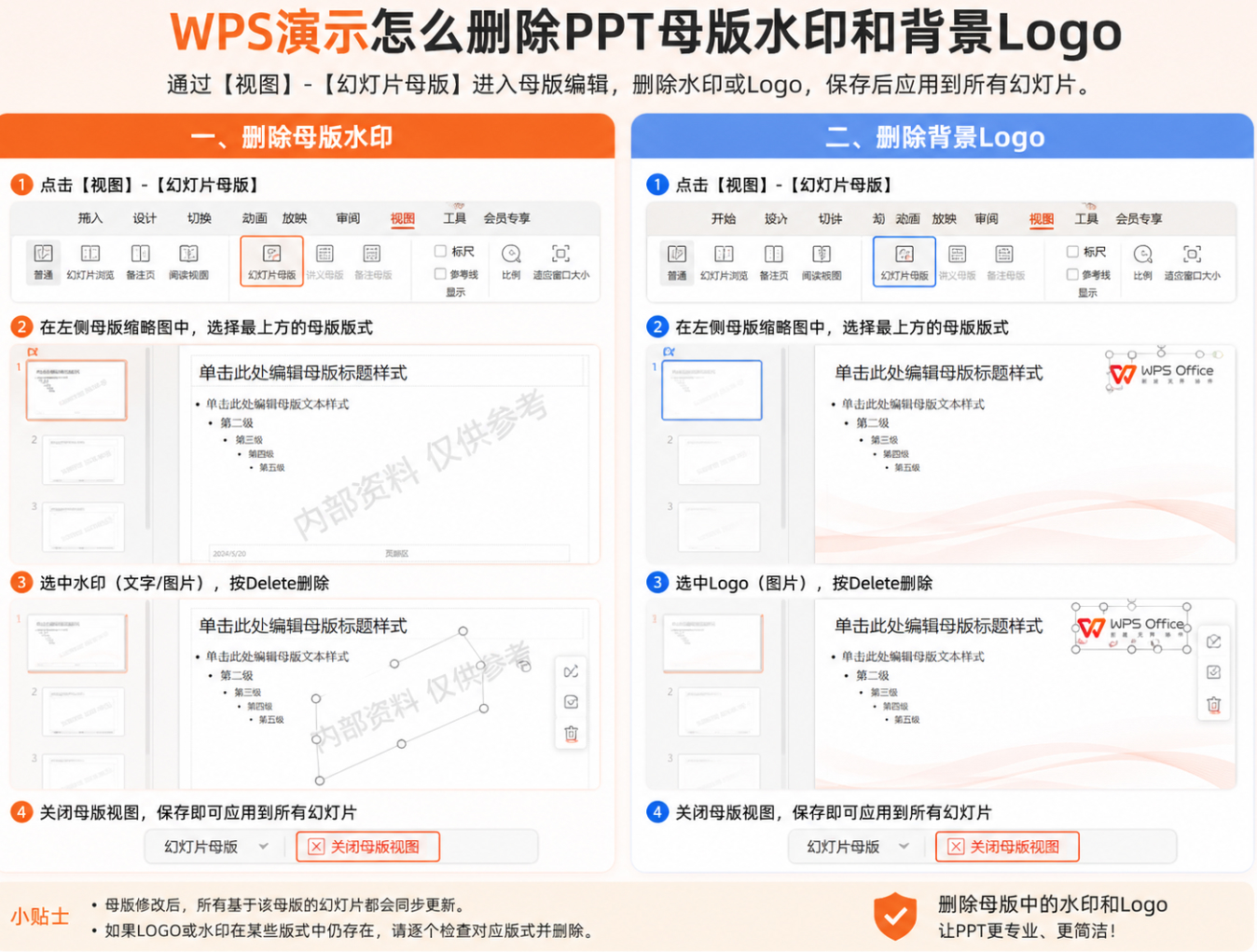
PPT或WPS演示中的水印,很多时候藏在母版里。你在普通页面删不掉,是因为每一页都继承了母版背景。
可以这样处理:
- 打开WPS演示文件。
- 进入“视图”。
- 找到“幻灯片母版”。
- 在母版页里查看Logo、水印、背景图。
- 选中水印对象。
- 删除后关闭母版视图。
- 检查所有幻灯片是否同步去除。
如果只想删除某一页的水印,不要直接改母版,否则可能所有页面都变。
如果所有页面都有同一个Logo或背景字样,优先检查母版。
八、WPS表格里的水印怎么删除?
WPS表格中的水印一般有两种:一种是页面背景,另一种是页眉页脚里的图片。
如果是在表格编辑区域看到淡色背景,可以检查:
- 页面布局;
- 背景;
- 页眉页脚;
- 打印预览;
- 浮动图片或文本框。
有些表格编辑时看不到水印,但打印预览时会出现。这通常说明水印被放在页眉页脚中。
处理方法:
- 进入页面布局或打印设置;
- 打开页眉页脚;
- 查看是否有图片或文字;
- 删除对应内容;
- 再次打印预览确认。
九、WPS删除水印前检查清单
删除水印前,建议先按这份清单排查,避免来回试错:
- 文件类型是Word、PDF、PPT、表格还是图片?
- 水印能不能被鼠标选中?
- 点击“删除水印”后是否变化?
- 是否双击页眉区域检查过?
- 是否进入页脚区域检查过?
- 是否检查过页面背景?
- 是否检查过文本框和浮动图片?
- PPT是否检查过幻灯片母版?
- 表格是否检查过打印预览?
- PDF是否可以进入编辑模式?
- 是否有文件编辑权限?
- 是否已经另存备份?
- 水印是否涉及版权、授权或机构标识?
十、哪些水印不建议删除?
不是所有水印都适合删除。下面几类要谨慎处理:
- 付费模板自带版权水印;
- 合同、证明、授权文件上的机构标识;
- 图片作者署名;
- 商业资料上的版权声明;
- 学校、公司、机构发出的正式文件标记;
- 未经授权下载的文档水印;
- 电子发票、证明文件、扫描件上的防伪标识。
如果水印是你自己加的,或者你有文件编辑授权,正常删除没问题。
如果水印代表版权、来源、授权或防伪信息,建议保留,或者向文件提供方申请无水印版本。
这个提醒不是多余的。很多办公纠纷不是因为技术删不掉,而是因为把不该删的标识删掉后,文件可信度下降,甚至影响后续审核。
十一、删除水印后怎么确认干净?
删除后不要只看第一页。很多文档第一页没水印,第二页、第三页还在。
建议这样检查:
- 滚动查看全部页面;
- 打开打印预览;
- 放大到100%检查页面背景;
- 导出PDF后再次打开确认;
- 检查页眉页脚是否还有隐藏对象;
- PPT检查全部幻灯片;
- 表格检查每个工作表;
- 发送给别人前另存为新文件。
尤其是合同、报价单、简历、投标文件,删除水印后一定要导出一份PDF再检查。因为有些对象在编辑视图看不到,但打印或导出时会出现。
FAQ(常见问题解答)
Q1:WPS怎么删除文字水印?
打开WPS文字文档,进入“页面布局”,找到“水印”功能,选择“删除水印”即可。如果删除后水印还在,通常说明它不是普通水印,可能藏在页眉、背景图片或文本框里。
Q2:WPS删除水印后为什么还有?
可能是水印被放在页眉页脚、页面背景、文本框、图片或PPT母版中。建议先双击页眉区域检查,再查看背景、浮动对象和母版设置。
Q3:WPS可以删除PDF水印吗?
如果PDF水印是独立可编辑对象,可以在PDF编辑模式中选中删除;如果水印已经和扫描件或页面内容合并,就不能像普通文档水印一样一键删除,建议获取无水印源文件。
Q4:WPS图片上的水印能直接删除吗?
图片水印通常已经变成图片内容的一部分,不能像文档对象一样直接删除。可以尝试裁剪、遮盖,或使用原始无水印图片重新编辑。
Q5:WPS删除水印会影响排版吗?
普通文档水印通常不会影响正文排版;但如果水印是页眉图片、文本框、背景图或母版对象,删除时可能影响页面布局。删除前建议先另存一份备份文件。
参考来源(权威背书)
搜索 word download,如果你要找的是能新建、编辑并保存 DOCX 文件的软件,可以先查看 WPS 文字下载页面。WPS 文字可用于处理 Word 文档,但它不是微软 Word。版本、免费功能和系统要求可能变化,下载前请以 WPS 官方页面的现行说明为准。 先分清文档软件和 DOCX 文件 文档处理软件用来创建和修改文字文件;DOCX 则是一种常见...
在 WPS 中打开 PDF,找到“转为 Excel”或相近的导出入口,选择需要处理的页面,再导出为 XLSX。转换完成后,重点检查跨页行列、合并单元格和数字格式。菜单名称与功能权限可能因版本而异,实际操作时请以当前界面为准。 第一步:确认 PDF 表格是否包含可识别文字 先在 PDF 阅读器里选中并复制一段表格文字,再粘贴到临时文档中查看。如果可以逐字选取,...
要打印表单,插入“√”或“☑”就够了;要在屏幕上点击勾选,则需要使用复选框控件。两者用途不同,先选对方式,能避免把普通字符误当成可操作的方框。 先选打勾方式 在 WPS 文字 或 Word 中,可以插入静态符号,也可以添加可点击的复选框控件。静态符号适合打印或固定标记,复选框控件适合电子填写。 如果只需要一个静态符号,复制下面的字符,再粘贴到文档中即可: 只...
电子表格中的 ZTEST 函数会根据样本数据、假设总体均值以及可选的总体标准差,计算单尾 P 值。这个数值能帮助你评估样本均值与假设值之间的差异,但不会自动给出接受或否定假设的结论。 ZTEST 函数的用途 这里的 ZTEST 是电子表格中的统计函数,不是对整套 Z 检验方法的统称。Google 表格列出的语法为 ZTEST(data, value, [st...
在字体排印中,ligatures meaning 指特定连续字母被显示为一个组合字形。例如,fi 或 fl 可能由专门设计的连字字形呈现。连字通常改变的是文字的视觉形式,而不是底层字符序列;显示与复制结果仍可能受字体、应用和文件格式影响。 从 fi 和 fl 认识连字 普通的 fi 由两个字母分别显示。启用连字后,字体可能改用一个组合字形来呈现它们。fl 也...
只需要一个对号符号,直接复制下面的 √,再粘贴到文档即可。若要反复插入符号,也可以用输入法候选项或 WPS 文字的符号窗口。下面说明几种做法,并介绍显示异常时的检查方法。 常见对号符号与用途 符号 常见用途 带框 √ 表示确认、完成或正确 否 ✓ 常见勾选标记 否 ✔ 较粗的勾选标记 否 ☑ 方框内带勾的符号 是 × 表示错误、否定或交叉标记 否 这些字符外...