

WPS PDF转换功能解析指南
WPS PDF转换功能简介
版本说明:本文基于Wps最新版本编写。
在日常办公中,我们常常面临不同文件格式间的转换需求。WPS PDF转换功能应运而生,成为解决此类问题的得力助手。它不仅支持将多种文件格式转换为PDF,包括Word、Excel和PPT等,而且还具备将PDF文件转为可编辑格式的强大能力,如Word和Excel。这一功能让能更加灵活地处理文档,无论是需要对内容进行编辑,还是调整排版设置,WPS都能高效完成这些任务。
另外,这个功能的使用过程相当简便,只需几个简单步骤即可完成转换。我们无需具备复杂的技术背景,也能轻松上手。另外,用户界面友好,让每一步操作都变得直观明了。因此,无论是在办公环境还是个人使用中,WPS PDF转换功能都展现了其强大的实用性与便利性。想了解更多关于WPS PDF转换的信息,请访问 WPS官方网站。

WPS支持的文件格式类型
在使用WPS的PDF转换功能时,你会发现它支持多种文件格式,极大地方便了文档处理的需求。无论是常见的Word、Excel,还是其他格式如PPT、图片文件(如JPEG、PNG),WPS都能进行灵活的转换。这意味着当我们需要将一份报告从Word文档转为PDF格式时,只需几个简单的步骤即可完成。
另外,对于一些需要修改的数据表格,将PDF文件高效地转换为可编辑的Excel格式。这样一来,我们无需从头开始录入数据,就能方便地对其进行修改和计算。对于频繁接触各种文档格式的用户来说,这种多样化的支持无疑为我们的办公效率带来了巨大的提升。更重要的是,这些转换过程都能够保持原文档内容的完整性和排版,使得用户体验更加流畅。
通过掌握这些功能,能够的工作变得更加高效,也能够充分利用WPS为我们提供的各种便捷服务。
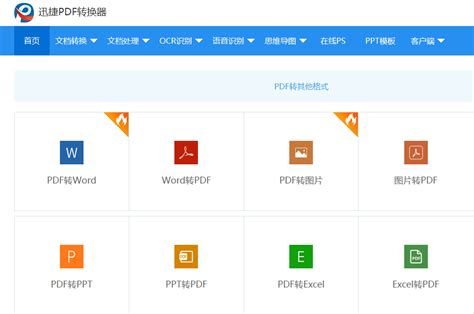
PDF转Word、Excel的流程
在我们的日常办公中,经常需要对PDF文件进行编辑或提取信息,这时将PDF转换为Word或Excel格式便显得尤为重要。使用WPS的转换功能,实现这一过程。
首先,打开WPS软件,点击主界面的“文件”选项,选择“打开”,找到我们需要转换的PDF文件。接着,在文件打开后,在工具栏上找到“转换”选项,选择“转为Word”或“转为Excel”。确认后,系统会迅速执行转换,并将文件保存至指定位置。
另外,WPS所提供的转换功能不仅准确性高,而且能够保留原始文档的排版和格式,使我们在后续编辑时减少了不少麻烦。这一便捷流程极大提高了工作效率,使我们在处理文档时更加得心应手。
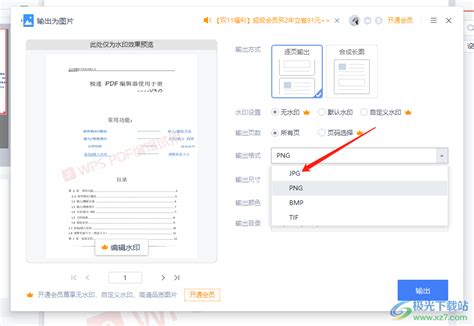
WPS PDF转换功能的特点
当我们谈及WPS PDF转换的功能时,许多用户可能会因为其强大的技术支持而感到震惊。首先,WPS不仅能够高效地处理多种文件格式的转换,还具备友好的用户界面,让每个人都能轻松上手。以将PDF文件转化为Word和Excel为例,在几步之内完成操作,无需繁复的设置,仿佛在进行一次简单的拖放。
另外,WPS还提供了精准的格式保留能力,这意味着在转换过程中,我们几乎不必担心字体、图像和整体排版的变动,从而保证了最终文件的专业性。这一点对于需要提交高质量文稿或报告的人士来说尤为重要。同时,PDF转Word、Excel的过程中,享受到高效率及快速反馈,减少了等待时间,提升了办公效率。
在日常工作中,我们可能都会遇到需要快速转化文件格式的状况,而利用WPS,这一过程就变得简单而快捷。对于那些在忙碌办公室环境中工作的人来说,这无疑是一个极为便利和实用的工具。感兴趣的话,大家可以访问WPS PDF转换了解更多功能和操作指南。
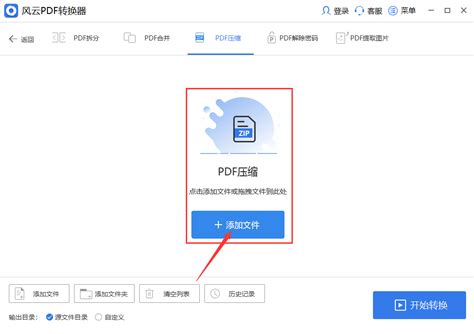
高效处理文档的私有化工具
在现代办公环境中,文档处理效率成为我们的首要关注点。WPS PDF转换功能作为一种私有化工具,正是为了解决我们在文档处理过程中遇到的诸多挑战而设计的。地将PDF文件转换成可编辑的Word或Excel格式,这是很多用户日常办公时所需的基本功能。这样的转换不仅能帮助我们节省时间,还能确保信息完整传达。
例如,假设我们在一个项目中,需要对过去几年的财务报表进行分析。这时,我们从PDF中提取数据,会发现手动输入极为繁琐。而使用WPS进行转换,只需简单几步,即可将数据快速集成到我们的分析工作中,这无疑提高了我们的工作效率。
| 功能 | 说明 |
|---|---|
| PDF转Word | 快速转换PDF为可编辑的Word格式,方便内容编辑与修改。 |
| PDF转Excel | 将表格化数据从PDF转入Excel,便于数据分析与处理。 |
| 格式支持范围 | 支持多种文档格式转换,如PPT、图片等,满足多样化需求。 |
凭借这些强大的功能,WPS PDF转换为我们的文档处理提供了极大的便利,更专注于业务本身,而不是繁琐的文件格式问题。

用户体验反馈与常见问题
首先,许多用户表示该软件在PDF转Word和Excel时,保持了较高的格式完整性,这一点尤为重要。例如,有用户提到,他们在处理电子表格时,能够顺利地将复杂格式的表格保留在转换后的文件中,从而节省了大量时间。
然而,仍然存在一些常见问题。例如,在某些情况下,PDF文件中的特殊字体或图片可能无法完美转化,引发了一些小困扰。对此,我们团队建议用户对转换后的文档进行必要的校对和调整。另外,有些新用户对于如何最佳利用该功能表示不知所措,因此逐步上手指南已被纳入我们未来的更新计划。
我们意识到这些反馈不仅帮助我们提升WPS的功能,也让更多的用户能够自信地使用这项强大的工具来满足他们多样化的办公需求。
多场景应用案例解析
在日常工作中,很多人会遇到需要将不同文件格式互相转换的情况。比如,在上个月的一个项目中,我们需要将一份Word文档转换为PDF格式,以便于进行电子签名和分享。使用WPS时,我们发现操作简单快捷,几步便能完成转换,大大提高了我们的工作效率。
同时,对于一些需要编辑内容的PDF文件,我们也利用了WPS的功能,将其直接转化为Word格式。在这个场景下,文本和图片保留得相当完整,几乎无需再进行繁琐的手动修改。这不仅节省了时间,也减少了可能由人工操作带来的错误。
另外,在数据处理方面,我们曾经有一个财务报告需要从Excel导出为PDF以用于审计。通过WPS,能轻松实现这一需求,而导出的结果也展现出了良好的格式和清晰度。这些真实案例充分展示了WPS在多场景中的广泛应用和强大功能,倍感满意。通过这些实际例子,看到,WPS提供的转换功能不仅方便实用,还能在多种办公环境下满足我们的需求。
使用推荐
在日常工作与学习中,很多人会遇到需要将文件格式进行转换的情况。无论您是在撰写报告,还是需要将某些数据进行重新排版,WPS PDF转换功能为我们提供了便捷高效的解决方案。例如,当我们需要将PDF文档中的表格数据提取到Excel中时,WPS的PDF转Excel功能使这个过程变得简单无比。这不仅节省了我们的时间,还减少了手动输入错误的机会。
我们强烈推荐在日常办公中充分利用WPS的转换功能。结合简单易用的界面和强大的文件支持选项,WPS无疑是我们首选的转换工具。如果您对某个特定操作有疑问,可以查看WPS官方网站上的教程和用户反馈,它们会给您提供更具实用性的指导。同时,我们也鼓励大家在使用后分享自己的体验,让更多人受益于这款出色的工具。
WPS表格打印区域怎么设置?从选择范围、页面布局和预览开始,说明多区域、取消范围、缩放与分页区别,并排查少列、空白页和PDF输出异常。
WPS表格怎么隐藏零值?按电脑版文件、选项、视图逐步设置,用12、0、8演示隐藏与恢复,说明平均数仍包含零值、文本0不消失及打印检查,避免误删原始数据。
WPS表格怎么按颜色筛选?用三条任务记录演示选择区域、开启筛选、指定底色或字体颜色及恢复全部行,说明选错列、近似色、其他筛选条件和条件格式的排查方法。
WPS表格怎么四舍五入?用ROUND公式处理两位小数、整数和负数,分清显示格式与实际数值,通过具体例子排查合计差一分钱、文本数字及重复取整。
WPS文字表格跨页断行怎么办?本文区分整行被拆开、表格正常跨页和第二页缺表头,提供表格属性、允许跨页断行、标题行重复及打印预览的具体步骤。
快速解答 WPS 提示文件正在被其他程序使用或处于锁定状态,通常是由于后台残留的 WPS/Office 进程未彻底退出、Windows 资源管理器开启了“预览窗格”独占句柄,或是目录中残留了未清除的 ~$ 隐藏临时锁文件。最快速的解决办法是按下 Ctrl + Shift + Esc 打开任务管理器,强制结束所有名为 wps.exe 或 wpscloudsvr...