

WPS 中怎么把 PPT 转成 Word?最全转换指南(新手 3 分钟上手)
为什么越来越多人需要把 PPT 转成 Word?
说句实在的,职场节奏越来越快,能省一步算一步。把 PPT 转成 Word 的需求主要来自三类人:
-
学生党:老师要“提交 Word 版讲义”,PPT 不给交。
-
职场人:领导说 PPT 太花哨,要“发个 Word 文档我看看”。
-
培训讲师:为了方便学员阅读,把 PPT 内容转成 Word 讲义更清晰。
而在所有工具里,WPS 转换成功率高、步骤简单、格式兼容稳定,甚至比同类软件更友好一些。
为了让转换过程更顺畅,会穿插一些 WPS 的高效技巧,比如在处理表格时可以参考这篇关于 WPS 表格实用技巧 的指南(WPS 表格有哪些实用技巧?),这些功能对整理转出的 Word 内容也非常有帮助。

WPS 中把 PPT 转成 Word 的 3 种主流方法(从最简单到最灵活)
方法一:PPT 自带的“导出为 Word 文档”功能(最省心)
这是最推荐、成功率最高的方法。
操作步骤
-
打开你的 PPT 文件
-
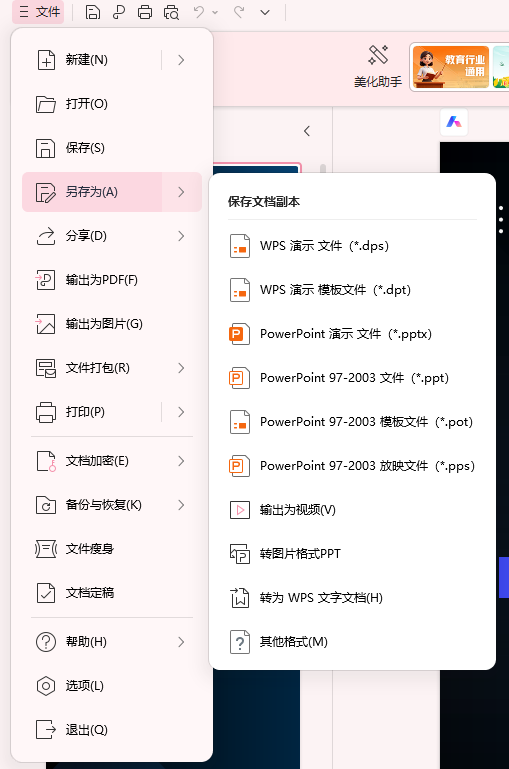
点击上方菜单 【文件】
-
选择 【导出】
-
选择 【导出为 Word 文档】
-
选择导出格式,一般有:
-
带缩略图
-
仅文本
-
文本 + 缩略图
-
-
点击 开始导出
适合人群
-
想要最省事的人
-
PPT 内容结构标准、没有太多特效的人
-
需要快速制作讲义的人
优点
-
一键转换,自动排版
-
图片 + 文本结构完整保留
缺点
-
动画、复杂排版会被简化
-
某些主题格式可能失效
方法二:用“大纲视图”复制到 Word(结构最清晰)
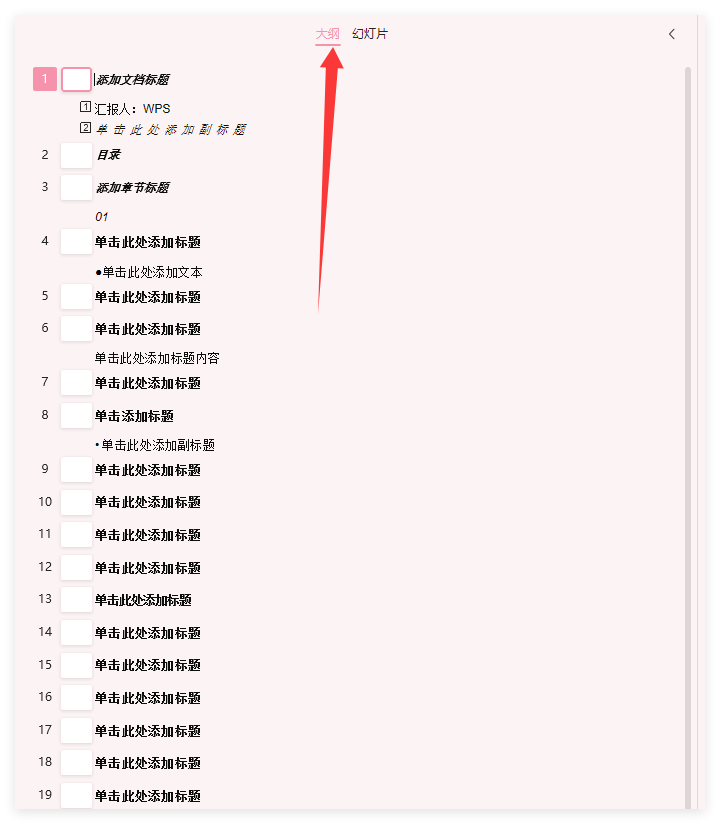
如果你重视文本结构、标题层级,那么 PPT 的“大纲视图”绝对是最佳选择。
操作步骤
-
在 PPT 左侧点击 【大纲视图】
(如果没看到,可在菜单:视图 → 大纲视图) -
选中全部内容
-
Ctrl+C
-
打开 Word → 粘贴(最好用“仅保留文本”)
优势
-
标题结构清晰到位
-
Word 自带标题格式自动生效
-
适合做讲义、项目文档、备忘录
劣势
-
不会导出图片,需要你手动补充
方法三:手动复制内容(适合 PPT 内容较复杂时)
有些 PPT 元素太花哨:动画、SmartArt、表格嵌套……
自动转 Word 很可能乱套。
步骤
-
逐页复制正文内容
-
表格与图片单独复制
-
Word 中按模块排版
-
使用样式(标题 1、标题 2)保持层级清晰
这也是结合 WPS 的另一个技巧:当你需要把 Word 内容最终转成图片时,也可以用类似文章中提过的操作(WPS 如何将文件导出为图片?),对于制作讲义非常友好。
PPT 转 Word 后的排版技巧(这部分极其关键)
转出来的文档通常需要整理。以下技巧能让你的 Word 文档更专业、更美观。
1. 使用样式(标题1、标题2)重建结构
WPS Word 与微软 Word 一样,样式功能非常重要。
-
标题1 = PPT 的一级标题
-
标题2 = 每页标题
-
正文 = 内容文本
优势:
-
自动生成目录
-
文档结构清晰
-
更利于谷歌 SEO(如果作为网页内容发布)
2. 优化图片位置
WPS 转出后,图片常常会乱跑。
建议:
-
把图片设置为“嵌入型”
-
或者使用“环绕型-紧密型”让布局更灵活
3. 调整间距
PPT 文本一般行距较大,转换后 Word 会显得空。
适合的行距:1.35 或 1.5
读起来舒服又不显拥挤。
4. 善用“分节符”
如果你的 PPT 主题多,Word 中建议分节排版:
-
封面
-
目录
-
主体内容
-
附录
这样打印、导出 PDF 更稳定。
常见问题与解决方案
1. 导出的 Word 全是乱码?
多半是源 PPT 的字体不支持。
解决:
-
将 PPT 字体替换成常规字体(如微软雅黑)
-
再重新导出
2. Word 文档图文顺序乱套?
这是因为 PPT 的布局复杂。
解决:
-
改用“大纲视图”复制文本
-
图片手动插入
-
或用“文本 + 缩略图”导出格式
3. PPT 太花哨,Word 无法还原?
这是正常现象,Word 不是用来呈现动画的。
建议:
-
把关键动画拆成“多层截图”插入 Word
-
动画示意图用箭头代替
提高工作效率的小技巧(精华部分)
1. 若 PPT 转 Word 用于讲义,可直接开启“讲义模式”
让版式更适合阅读。
2. 文件太大?压缩图片
可参考图片导出技巧文章(上文内链)进一步减少体积。
3. 若 PPT 打不开,可先用 WPS 修复功能
极大提升成功率。
更多学习资源
下面是两个与你主题高度相关、真实有效的优质资源:
它们能帮助你理解更底层的格式转换逻辑,提高兼容性成功率。
WPS 转 PPT→Word,哪种方式最推荐?
如果你只想要一句体验总结:
90% 情况下,直接用 WPS 的【导出为 Word】功能最省心;结构需求明确时用“大纲视图”;排版非常复杂时手动复制最稳。
掌握这三种,你的 PPT→Word 转换能力就已经超过大多数人了。
WPS表格怎么隐藏零值?按电脑版文件、选项、视图逐步设置,用12、0、8演示隐藏与恢复,说明平均数仍包含零值、文本0不消失及打印检查,避免误删原始数据。
WPS表格怎么按颜色筛选?用三条任务记录演示选择区域、开启筛选、指定底色或字体颜色及恢复全部行,说明选错列、近似色、其他筛选条件和条件格式的排查方法。
WPS表格怎么四舍五入?用ROUND公式处理两位小数、整数和负数,分清显示格式与实际数值,通过具体例子排查合计差一分钱、文本数字及重复取整。
WPS文字表格跨页断行怎么办?本文区分整行被拆开、表格正常跨页和第二页缺表头,提供表格属性、允许跨页断行、标题行重复及打印预览的具体步骤。
快速解答 WPS 提示文件正在被其他程序使用或处于锁定状态,通常是由于后台残留的 WPS/Office 进程未彻底退出、Windows 资源管理器开启了“预览窗格”独占句柄,或是目录中残留了未清除的 ~$ 隐藏临时锁文件。最快速的解决办法是按下 Ctrl + Shift + Esc 打开任务管理器,强制结束所有名为 wps.exe 或 wpscloudsvr...
WPS表格输入00123却变成123?通过具体单元格示例,教你先设文本再录入、用TEXT批量补零,区分自定义显示与真实文本,并排查粘贴和CSV交付后再次丢零的问题。