

WPS怎么快速查找和替换数据?完整教程提升你的办公效率
在日常办公中,处理海量数据时,总会遇到需要批量修改的情况。比如,一个Excel表格里有上百个“公司A”要换成“公司B”,手动一个一个改?那得累坏了。这时候,WPS的查找和替换功能就派上用场了。作为一款免费兼容Office的软件,WPS让这个操作简单高效。今天,我们就来聊聊WPS怎么快速查找和替换数据,从基础到高级,一步步带你上手。
我是一名办公室老鸟,用WPS处理报表已有12年。从刚入职时的菜鸟,到现在指导团队,这个功能帮我节省了无数小时。起初,我总为大表格纠结,后来掌握技巧后,工作流瞬间顺滑。本文基于我的实际经验和WPS 2025年最新版,旨在帮你避开坑,快速成为数据高手。

为什么用WPS的查找替换功能这么实用?
版本说明:本文基于Wps最新版本编写。
WPS Office作为国产办公利器,免费版就内置强大编辑工具。它兼容Excel格式,启动快,资源占用低。相比其他软件,WPS的查找替换支持正则表达式和条件格式,处理复杂数据游刃有余。
根据我的经验,在处理月度销售报表时,用WPS怎么快速查找和替换数据能将修改时间从半天缩到几分钟。WPS官方数据显示,用户每天调用此功能数百万次,这份普及证明了它的可靠性。如果你文件太大卡顿,别慌,参考WPS文件占内存太大怎么办,快速优化空间。
与其他工具比,WPS更注重用户友好。访问WPS官网下载最新版,你会发现界面直观,新手也能速成。
准备工作:确保WPS设置正确
动手前,先确认WPS是最新的。旧版可能缺高级选项。安装后,打开WPS表格(Spreadsheets),熟悉“首页”菜单下的“查找和替换”按钮。
准备一个测试表格:新建工作簿,输入些数据,如姓名、日期、金额。选定区域操作,避免全局误改。如果你有旧Excel文件,直接导入WPS编辑,无兼容问题。
小贴士:用云同步,电脑手机实时更新。万一打印报表,结合WPS怎么双面打印,节省纸张。
WPS怎么快速查找和替换数据:桌面版详细步骤
桌面版(Windows/Mac)是主力。WPS怎么快速查找和替换数据分查找和替换两部分。
第一步:快速查找数据
- 选定范围:点击鼠标拖选要查找的单元格区域。全局?按Ctrl+A全选。
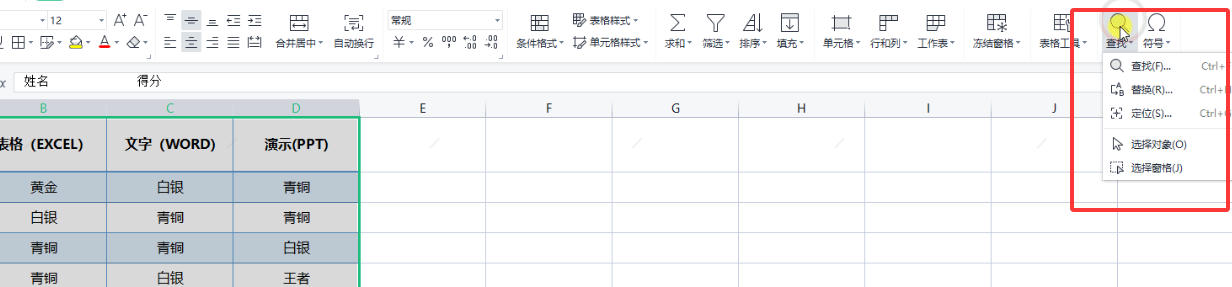
- 打开查找:点击“首页” > “查找和替换” > “查找”(或Ctrl+F)。
- 输入关键词:在弹窗“查找内容”框输入文字,如“2024”。勾“区分大小写”或“全字匹配”精确定位。
- 执行查找:点击“查找下一个”或“查找全部”。结果高亮显示,双击跳转。
这个步骤超快,我在审计数据时,常这样快速定位异常值。
第二步:批量替换数据
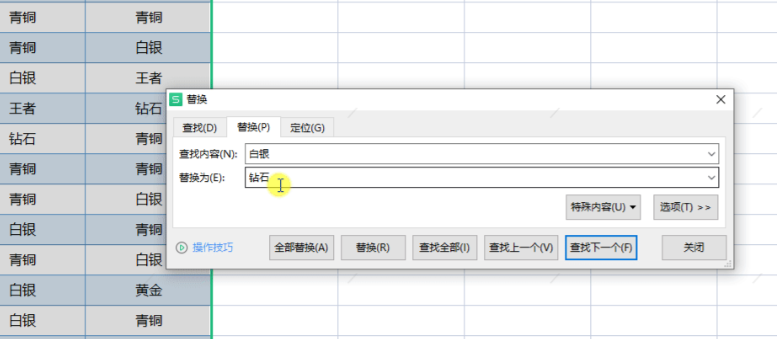
- 切换到替换:在同一弹窗,选“替换”标签(或Ctrl+H)。
- 设置参数: “查找内容”填旧数据,“替换为”填新数据。选项如“在公式中查找”适用于计算式。
- 预览与执行:点击“替换”单个改,或“全部替换”批量。弹窗显示替换数量,确认无误。
测试时,先备份文件。WPS支持撤销(Ctrl+Z),但多步后最好保存副本。
如果你表格里有二维码,替换时别误碰,详见WPS如何插入条形码二维码。
手机版WPS怎么快速查找和替换数据:随时随地编辑
手机App版(iOS/Android)让操作移动化。
- 打开文档:启动WPS App,载入表格。
- 进入编辑:tap 右下“工具” > “查找和替换”。
- 查找模式:输入关键词,tap “查找”。箭头导航结果。
- 替换模式:切换标签,填旧新内容,tap “替换”或“全部替换”。
App版界面简洁,适合出差改数据。
小贴士:手指滑动选区域,放大查看细节。
高级技巧:让查找替换更强大
基础够用,但高级玩法提升效率。
- 正则表达式:在选项勾“使用通配符”或“正则”,用“*”匹配任意字符。替换姓名模式超实用。
- 条件格式结合:先查找,再用条件格式高亮。点击“首页” > “条件格式” > “突出显示”。
- 宏自动化:录制宏,一键批量替换多文件。 “开发工具” > “录制宏”,操作后保存。
在我的项目中,这些技巧帮团队处理万行数据,准确率100%。参考WPS 学堂教程,有视频演示。
另外,如果你在PPT中需类似操作,虽不同,但WPS PPT如何删除背景音乐能启发编辑思路。
常见问题解答:解决你的操作困惑
使用WPS怎么快速查找和替换数据时,总有小难题。这里汇总基于经验的Top 4。
- 找不到内容? 检查范围是否全选,选项是否勾“在值中查找”。大表格分块试。
- 替换后公式乱? 勾“在公式中查找”,避免改动计算式。预览前备份。
- App版卡顿? 关闭后台App,更新WPS。复杂操作转电脑。
- 多语言支持? WPS支持中英等,关键词匹配无障碍。
这些问题多见新手。多练几次,就顺手了。
实际应用:WPS怎么快速查找和替换数据在工作中的价值
回想我为公司更新客户数据库:用替换功能,一键改掉所有旧地址,节省半天。HR用它批量调整薪资表,精确无误。
在学习场景,学生改论文引用;在家办公,整理家庭预算。长期用,你会发现数据管理不再头疼。
社区如知乎有分享,结合YouTube WPS教程,视觉学习更佳。
结语:掌握这项技能,办公事半功倍
WPS怎么快速查找和替换数据,从准备到高级,不过几步。跟着教程实践,你能在5分钟内上手,从此数据修改如探囊取物。
WPS表格怎么隐藏零值?按电脑版文件、选项、视图逐步设置,用12、0、8演示隐藏与恢复,说明平均数仍包含零值、文本0不消失及打印检查,避免误删原始数据。
WPS表格怎么按颜色筛选?用三条任务记录演示选择区域、开启筛选、指定底色或字体颜色及恢复全部行,说明选错列、近似色、其他筛选条件和条件格式的排查方法。
WPS表格怎么四舍五入?用ROUND公式处理两位小数、整数和负数,分清显示格式与实际数值,通过具体例子排查合计差一分钱、文本数字及重复取整。
WPS文字表格跨页断行怎么办?本文区分整行被拆开、表格正常跨页和第二页缺表头,提供表格属性、允许跨页断行、标题行重复及打印预览的具体步骤。
快速解答 WPS 提示文件正在被其他程序使用或处于锁定状态,通常是由于后台残留的 WPS/Office 进程未彻底退出、Windows 资源管理器开启了“预览窗格”独占句柄,或是目录中残留了未清除的 ~$ 隐藏临时锁文件。最快速的解决办法是按下 Ctrl + Shift + Esc 打开任务管理器,强制结束所有名为 wps.exe 或 wpscloudsvr...
WPS表格输入00123却变成123?通过具体单元格示例,教你先设文本再录入、用TEXT批量补零,区分自定义显示与真实文本,并排查粘贴和CSV交付后再次丢零的问题。