

如何在 WPS 中开启「双击鼠标关闭标签」功能?
为什么很多人想用双击关闭标签
当你在 WPS 中同时打开多个文档(文字/表格/演示)时,每个文档都会以「标签」形式显示在顶部。常规方式要点击标签右侧的 × 符号来关闭,有时候多个标签、多次点击,很麻烦。
如果能通过 双击标签页 来关闭文档,就像使用浏览器那样,既直观又省时,有助于提升办公效率,也更符合多数人多文档操作习惯。
幸运地是,WPS 本身提供了这样一个开关,让你可以开启“鼠标双击关闭标签”功能。
适用范围与版本说明
- 本功能适用于 Windows 版 WPS Office(如 WPS 文字 / 表格 / 演示)。
- 不同版本界面可能略有差异,但“使用鼠标双击关闭标签”选项通常在「设置 / 全局设置」中都能找到。
- 如果你使用较老或非常新的版本,建议先确认软件已更新到官方发布的稳定版,以保证选项可用。
一步步教你设置:启用双击关闭标签
按照下面步骤操作,就能顺利开启鼠标双击关闭标签功能。
- 启动 WPS Office —— 打开 WPS。如果你习惯从桌面快捷方式启动,就双击它。
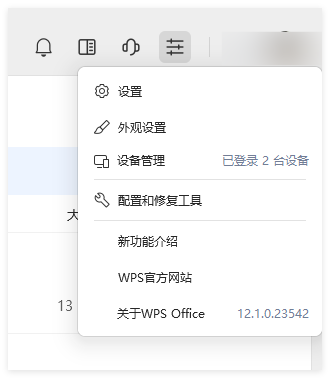
- 在主界面右上角,找到 齿轮图标(设置 / 全局设置) 并点击。
- 弹出菜单中选择 “设置”。
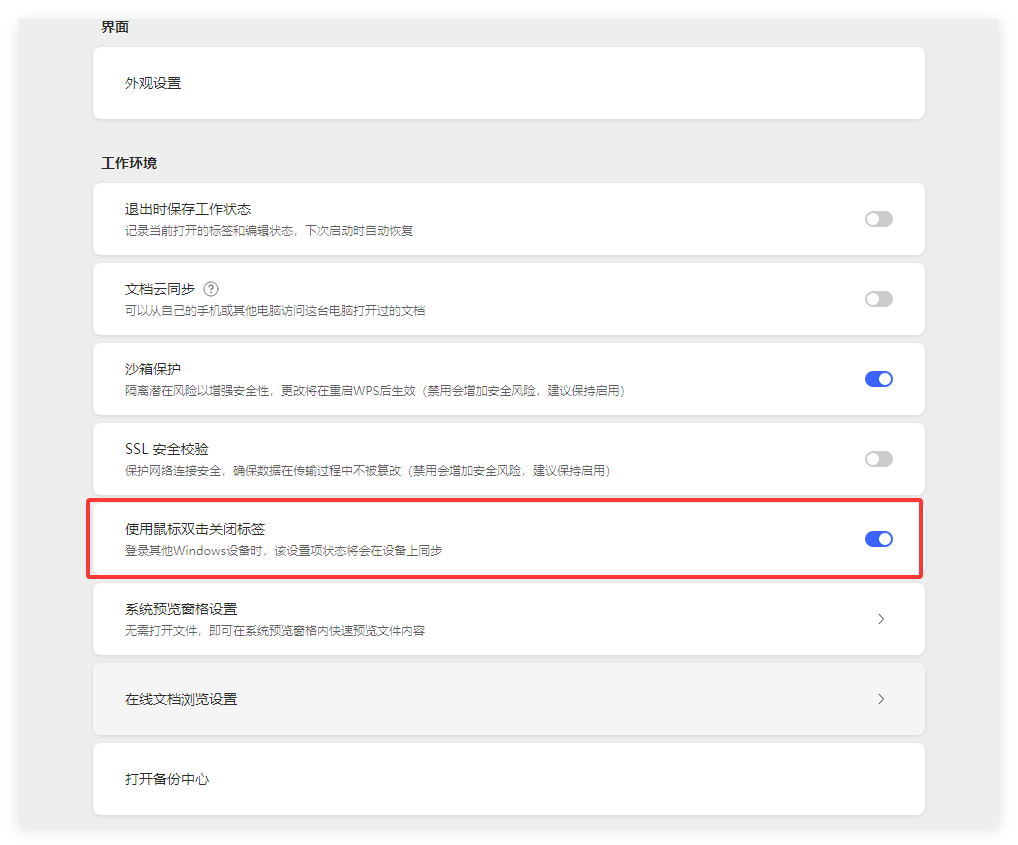
- 在设置窗口中,找到 “工作环境”(或类似名称) 选项组。
- 找到 “使用鼠标双击关闭标签” 这一选项。默认情况下,这一项是关闭/未选中的。
- 将其开启(勾选 / 切换开关为“开”)。保存 / 确认设置。
- 回到文档标签页,尝试 双击某个标签 —— 若功能生效,该标签所对应的文档将被关闭。
简单、直观,就像你在浏览器中关闭标签一样方便。
实用建议 & 功能局限
- 如果你习惯同时打开很多文档,开启此功能能大幅减少点击次数;但如果你常不慎误双击,建议持谨慎态度。
- 某些旧版 WPS 或定制版本可能没有这个选项。如果找不到,请先确认 WPS 已升级;若依然没有,可能该版本不支持双击关闭标签功能。
- 开启双击关闭标签后,标签关闭即文档关闭 — 若文档内容未保存,记得先保存。
相关功能与 WPS 界面结构小知识
了解 WPS 的标签/窗口结构,有助于更好地运用双击关闭标签功能。
- 在 WPS 中,不同文档(文字/表格/演示)对应不同标签,标签区位于窗口顶部。
- 除了双击关闭标签之外,WPS 还支持多种鼠标双击快捷操作,例如双击空白区最大化窗口、双击文档标签快速切换/关闭文档等多种便捷功能。
- 如果你希望每个文档都在独立窗口打开,也可以在 WPS 设置或视图模式中进行调整 — 但这与双击关闭标签属于不同功能。
拓展阅读与参考资源
如果你想更深入了解 WPS 的其他功能设置,可参考以下资源:
- 百度经验提到如何切换窗口管理模式,与本文提到的标签管理思路类似。
- 对于 WPS 常见快捷操作(如双击选词、双击最大化窗口等),可参考 WPS 官方“9 大鼠标双击妙用”说明。
学习更多 WPS 使用技巧
在调整鼠标关闭标签的同时,许多用户也会希望进一步优化界面体验,例如开启半透明皮肤或管理会员积分。这些操作可参考以下延伸教程:
-
WPS自带查看电脑硬件配置功能
? 如何使用wps查看电脑的硬件配置? -
WPS支持的所有文件格式
?WPS Office 支持哪些文件格式?
通过这些设置,你可以让 WPS 的外观与操作方式完全符合自己的习惯。
总结一句话
启用 WPS 的“鼠标双击关闭标签”功能,让你像用浏览器那样管理文档标签 —— 想关就关,一气呵成。简单设置下,你的办公效率可以悄悄提升。
更多推荐
在数字化云办公时代,WPS Office 已经成为数以亿计的职场人士和学生不可或缺的生产力工具。我们将工作汇报、毕业论文、甚至个人财务表格都毫无保留地同步到了 WPS 云端。然而,当您某天早晨准备打开一份重要文档,屏幕上却突然弹出“账号存在违规异常,已封禁”的提示时,那种瞬间的心跳加速和恐慌感,无疑是灾难性的。 很多用户在遇到这种情况时会感到手足无措,甚至因...
在日常办公、学术写作和跨企业协作中,我们经常会遇到格式不兼容的尴尬情况。WPS Office 作为国内用户量极高的办公软件,其默认的保存格式通常是 .wps(文字文档)。然而,当我们需要将文档发送给使用 Microsoft Word 的客户、导师或外企同事时,由于对方可能没有安装 WPS,直接发送 .wps 文件往往会导致对方无法打开,或者打开后排版严重错乱...
告别 U 盘时代,拥抱真正的“云端办公” 在过去,我们的办公模式往往是“单机版”的:在公司电脑上写完报告,必须拷进 U 盘,或者通过微信“文件传输助手”发给自己,晚上回家才能继续在笔记本上修改。这种方式不仅繁琐,而且极易造成文件版本的混乱(比如出现“最终版”、“绝对不改版”、“打死不改版”的尴尬局面)。 随着云计算 (Cloud Computing) 技术的...
✍️ 作者背景声明: 本文由拥有 8 年企业级协同办公(SaaS)部署与云端数据资产管理经验的资深架构师撰写。文中提及的账号底层绑定逻辑及排障方案,均基于 2026 年最新版 WPS Office (Windows/macOS/iOS/Android) 客户端进行实机测算。我们致力于为您提供最安全、无损的数据同步指南。 在快节奏的移动办公时代,跨设备无缝切换...
作者声明: 本文由拥有 8 年消费者权益保护与 SaaS 软件商业模式研究经验的资深法务与产品团队编写。文章中涉及的所有退款渠道、操作路径及官方政策,均基于 2026 年最新版 WPS Office 客户端及 Apple 官方退款支持政策 进行实机测算与验证。我们承诺为您提供 100% 真实、客观、绝不偏袒软件厂商的消费者维权实操指南。 “只为了下载一个模板...
作者声明: 本文由拥有 10 年资深平面设计与办公软件培训经验的资深讲师编写。文章中所有关于排版规则、打印参数及 WPS 操作界面的描述,均基于 2026 年最新版 WPS Office 客户端实机演示,并严格参考国际标准组织规定的 ISO 216 纸张尺寸标准。我们承诺提供 100% 客观、真实、直接可用的办公设计解决方案。 在日常办公、校园社团招新或门店...