

WPS自动填充技巧合集:2026高效操作大全,提升效率
WPS表格为什么是办公效率神器?自动填充功能功不可没
版本说明:本文基于Wps最新版本编写。
WPS Office作为国产免费办公软件,已成为无数上班族和学生的首选。2026年最新版本进一步优化了表格功能,兼容性更强、操作更流畅,尤其在数据处理方面表现出色。WPS表格(ET)几乎完全兼容Excel,同时加入了许多本土化实用工具。
其中,WPS自动填充 是最常用、最省时的功能之一。无论是简单复制公式、生成日期序列,还是智能拆分姓名、隐藏手机号中间位,都能一键完成。熟练掌握这些技巧,能让你处理上千行数据时节省大量时间。
自动填充基础:拖拽填充柄的最常见用法
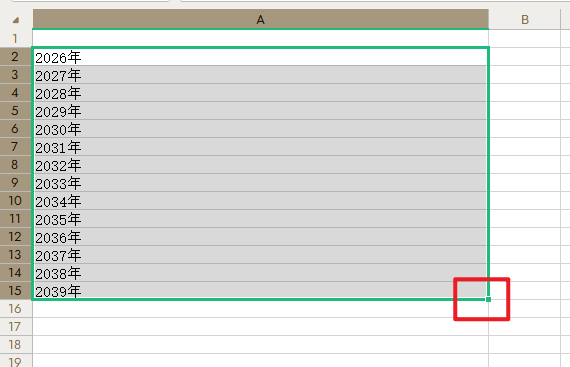
自动填充最基本的方式就是使用右下角的“填充柄”——那个小黑方点。
1. 简单复制数据
- 在单元格输入内容(如“2026年”)。
- 鼠标移到右下角,光标变成黑十字。
- 向下或向右拖拽,即可复制相同内容。
2. 生成等差序列
- 输入“1”和“2”在相邻单元格。
- 选中两个单元格,拖拽填充柄,会自动生成3、4、5……
适用于数字、日期、周几等。WPS会智能识别模式,如输入“周一”“周二”,拖拽后自动循环周三到周日。
3. 双击填充柄快速向下填充
这是很多人不知道的高效技巧:
- 选中要填充的单元格。
- 双击填充柄,WPS会自动填充到相邻列数据末尾。
例如,左侧有姓名列100行,双击右侧公式单元格的填充柄,就能瞬间填充100行。比拖拽快得多,尤其适合大数据表。
小贴士:如果相邻列无数据,双击无效。可先用Ctrl+D(向下填充)快捷键。
序列填充进阶:创建复杂规律数据
基本拖拽不够用时,用“序列填充”命令。
操作步骤
- 选中目标区域。
- 点击“开始”选项卡 → “填充” → “序列”。
- 在弹窗选择:
- 序列产生在:行或列
- 类型:等差、等比、日期、自动填充
- 步长值:如+2生成偶数
- 终止值:如填到100停止
实用案例
- 日期序列:类型选“日期”,单位选“月”,步长1,快速生成每月1日。
- 工作日序列:输入起始日期,勾选“仅工作日”,避开周末。
- 自定义文本序列:如“一季度”“二季度”,输入第一个,类型选“自动填充”。
2026版WPS序列填充支持更多日期格式,识别更准确。
更多智能填充细节,可参考WPS表格如何使用智能填充(Ctrl+E)快速填充数据。
智能填充(Ctrl+E):2026年最强大的自动识别工具
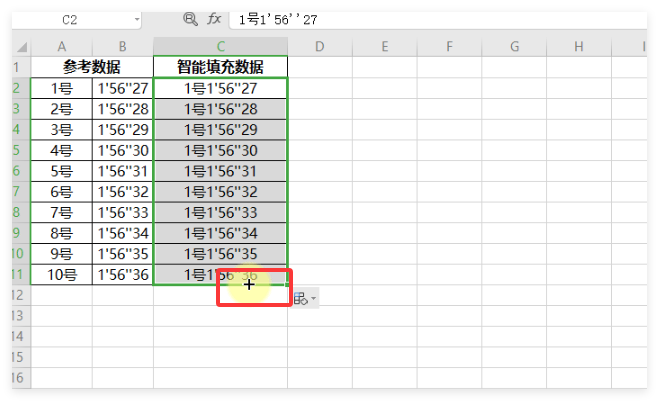
WPS的“智能填充”(类似Excel闪填)是真正的人工智能级功能,能根据你手动输入的1-2个示例,自动推断规律填充整列。
使用条件与步骤
- 在辅助列手动输入1-2个目标格式示例(如从“张三”提取“三”作为姓)。
- 选中整个辅助列(包括示例和空白单元格)。
- 按快捷键Ctrl+E,或点击“开始” → “填充” → “智能填充”。
- WPS自动识别模式,一键填充剩余行。
经典应用场景
- 提取姓名:原列“张三 李四”,示例输入“三”“四”,Ctrl+E后提取姓氏。
- 隐藏手机号中间位:原“13812345678”,示例“138****5678”,瞬间全列隐藏。
- 拆分地址:从“北京市海淀区”提取“北京市”。
- 合并数据:姓名+工号合成“张三-001”。
- 格式转换:身份证号提取出生日期。
2026版智能填充算法升级,对复杂中文识别更准,成功率高达95%以上。失败时多提供几个示例即可。
官方详细说明可查看WPS官网智能填充教程。
自定义序列:让重复文本一拖即填
工作中常有固定选项如部门名、城市列表,用自定义序列最方便。
创建方法
- 点击“文件” → “选项” → “校对” → “自定义序列”(或搜索“自定义序列”)。
- 在“导入序列”框输入内容,每行一个(如北京、上海、广州)。
- 点击“添加” → “确定”。
使用方式
- 输入第一个(如“北京”),拖拽填充柄,自动循环后续城市。
- 也可用于排序:数据 → 排序 → 自定义序列顺序。
适用于产品型号、班级名单等固定循环数据。
其他实用自动填充技巧合集
1. 快捷键加速
- Ctrl+D:选中区域向下填充
- Ctrl+R:向右填充
- Ctrl+Enter:选中不连续单元格,同时填充相同内容
2. 公式自动填充
输入公式后拖拽,WPS智能调整相对/绝对引用($符号)。
3. 条件格式结合填充
设置规则,如成绩>90自动填充绿色,提升表格可读性。
4. 不连续单元格填充
- 按Ctrl选中多个单元格。
- 输入内容,按Ctrl+Enter同时填充。
5. 闪填与AI工具结合
2026版WPS集成更多AI,部分模板自带智能填充按钮,一键处理复杂数据。
另一个优质资源:Microsoft Excel自动填充指南(WPS高度兼容,可互参考)。
常见问题与解决方案
1. 填充柄不显示?
检查是否启用填充柄:文件 → 选项 → 高级 → 编辑选项,勾选“启用填充柄”。
2. 智能填充不生效?
需提供足够示例(至少1-2个),且数据有明显规律。选中整列再试。
3. 日期填充乱跳?
设置单元格格式为“日期”,再填充。
4. 大表格填充卡顿?
分批选中区域操作,或关闭自动计算(公式 → 计算选项 → 手动)。
5. 手机端怎么用?
WPS手机版支持拖拽和智能填充,操作类似,但自定义序列需电脑版设置后同步。
总结:掌握WPS自动填充,办公效率翻倍
通过以上技巧,你已经全面掌握了WPS自动填充的所有核心用法。从基础拖拽到智能Ctrl+E,再到自定义序列,这些功能能帮你处理90%的重复数据输入工作。2026年的WPS在AI识别上更进一步,建议保持软件更新,体验最新优化。
立即打开WPS表格,找个旧文件练习这些技巧吧!熟练后,你会发现报表制作快了好几倍。如果你还想学习更多WPS高级功能,欢迎继续浏览WPS下载其他文章。高效办公,从自动填充开始!
WPS表格打印区域怎么设置?从选择范围、页面布局和预览开始,说明多区域、取消范围、缩放与分页区别,并排查少列、空白页和PDF输出异常。
WPS表格怎么隐藏零值?按电脑版文件、选项、视图逐步设置,用12、0、8演示隐藏与恢复,说明平均数仍包含零值、文本0不消失及打印检查,避免误删原始数据。
WPS表格怎么按颜色筛选?用三条任务记录演示选择区域、开启筛选、指定底色或字体颜色及恢复全部行,说明选错列、近似色、其他筛选条件和条件格式的排查方法。
WPS表格怎么四舍五入?用ROUND公式处理两位小数、整数和负数,分清显示格式与实际数值,通过具体例子排查合计差一分钱、文本数字及重复取整。
WPS文字表格跨页断行怎么办?本文区分整行被拆开、表格正常跨页和第二页缺表头,提供表格属性、允许跨页断行、标题行重复及打印预览的具体步骤。
快速解答 WPS 提示文件正在被其他程序使用或处于锁定状态,通常是由于后台残留的 WPS/Office 进程未彻底退出、Windows 资源管理器开启了“预览窗格”独占句柄,或是目录中残留了未清除的 ~$ 隐藏临时锁文件。最快速的解决办法是按下 Ctrl + Shift + Esc 打开任务管理器,强制结束所有名为 wps.exe 或 wpscloudsvr...