

WPS 总是卡死无响应?2026 最新 4 招彻底解决崩溃丢数据 (亲测)
你是否经历过这样的绝望时刻: 文档写了 5000 字,或者表格数据刚整理完,正准备保存,WPS 突然画面静止,鼠标变成了一个不停旋转的蓝色圆圈,顶部标题栏赫然出现 “(未响应)” 三个大字。
如果你强行关闭,一下午的心血可能付诸东流;如果你干等着,它可能一整天都醒不过来。
WPS 总是卡死怎么办? 作为 WPS 的技术支持团队,我们测试了 2026 年最新的 WPS 版本,总结出了 4 种最有效的救命招数。别急着砸电脑,试完这些再说。

一、 为什么 WPS 会频繁卡死?
版本说明:本文基于Wps最新版本编写。
WPS 虽然比 Office 轻便,但作为一款集成了文字、表格、演示、PDF 的全能软件,它的“卡死”通常由以下原因引起:
- 配置冲突:旧版本的残留文件与新版本冲突。
- 云服务拥堵:WPS 默认开启自动云同步,如果网络波动,软件会在上传数据的瞬间“假死”。
- 插件过多:安装了太多不知名的 COM 加载项或稻壳模版,拖慢了启动和运行速度。
- 硬件加速不兼容:部分显卡驱动与 WPS 的渲染引擎打架。
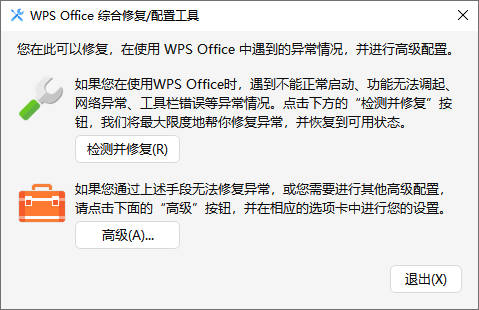
二、 终极杀招:使用“WPS 配置工具”一键修复
这是官方提供的“核武器”,能解决 90% 的莫名崩溃问题,而且不会删除你的文档。
操作步骤:
- 关闭 WPS:确保所有 WPS 窗口都已关闭。
- 找到工具:
- 点击电脑左下角 “开始菜单”。
- 找到 “WPS Office” 文件夹,点击里面的 “WPS Office 配置工具”。
- 开始修复:
- 点击 “高级” 按钮。
- 在“兼容设置”或“修复安装”选项卡下,找到并点击 “开始修复”(部分版本显示为“重置修复”)。
- 清理缓存:修复完成后,建议顺手点一下“清理清理”,把临时文件删掉。
重启 WPS,你会发现它像新装的一样顺滑。
三、 进阶方案:关闭“云同步”与“备份”
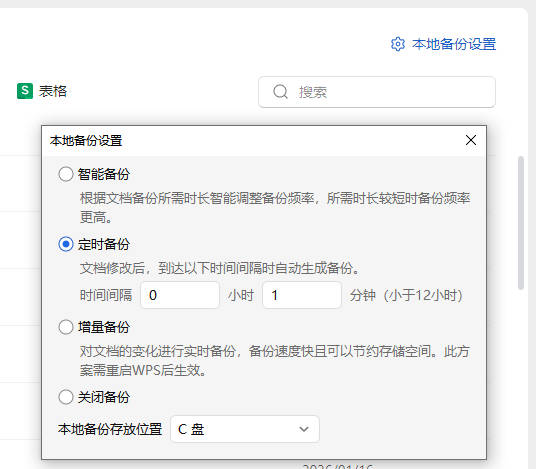
对于老旧电脑或网络环境差的用户,WPS 的后台自动备份机制是“卡顿之源”。
操作步骤:
- 打开任意一个 WPS 文档。
- 点击右上角的 “设置”(齿轮图标) -> “设置”。
- 在 “备份设置” 中,将“开启定时备份”的时间间隔调长(如 30 分钟),或者在不需要时暂时关闭。
- 更彻底的做法:点击电脑任务栏右下角的 WPS 云图标,右键选择 “关闭同步”。
? 技术背景:频繁的文件 I/O 操作会占用大量磁盘资源。关于如何优化 Windows 的磁盘性能,可以参考 Microsoft 官方支持:优化 Windows 以获得更好性能。
四、 排查干扰:清理加载项与硬件加速
如果你的 WPS 一打开特定的文件就卡,或者做图表时特别卡,大概率是渲染问题。
1. 关闭硬件加速
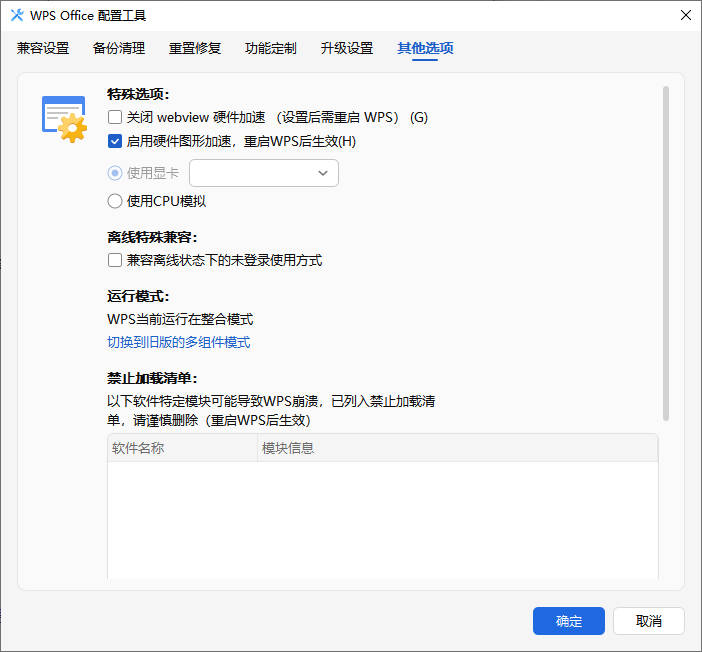
- 进入 “配置工具” -> “高级”。
- 找到 “图形加速” 选项,选择 “关闭硬件加速”(或者勾选“禁用硬件图形加速”)。这能解决显卡不兼容导致的黑屏和卡死。
2. 禁用 COM 加载项
- 打开 WPS,点击 “开发工具” -> “COM 加载项”。
- 把里面除了 WPS 官方以外的勾选全部取消(比如一些 PDF 转换插件、蓝牙插件等)。
五、 特殊场景:做图表时卡死?
很多用户反馈,在 WPS 表格里处理几万行数据,或者插入复杂图表时,软件直接崩溃。
这通常不是软件坏了,而是数据量超出了内存负荷,或者是操作方法不对。
- 解决方案:不要试图在一个 Sheet 里放几十万行数据。
- ? 正确姿势:如何高效、不卡顿地制作专业图表?请查看我们的保姆级教程:WPS表格怎么做图表?零基础 3 分钟学会数据可视化 (2026版)。
六、 常见问题解答 (FAQ)
Q1: WPS 卡死后,没保存的文件还能找回吗?
A: 大概率可以! 强制关闭后重新打开 WPS,通常会弹出“备份管理”窗口。如果没有弹出,请去 “文件” -> “备份与恢复” -> “备份中心” -> “本地备份” 里找找看,WPS 通常每隔几分钟会自动存一个副本。
Q2: 为什么我的 WPS 打开特别慢?
A: 可能是“热点新闻”或“广告弹窗”在加载。建议在“配置工具”里关闭所有广告推送,或者升级到 WPS 专业版/会员版以获得纯净体验。
Q3: 电脑配置很高(i7 + 32G),为什么 WPS 还是卡?
A: 这可能是 Visual C++ 运行库 版本过旧或缺失。建议去下载最新的“微软常用运行库合集”进行安装。你可以从 TechPowerUp (知名硬件网站) 获取安全的安装包。
结语
WPS 卡死虽然让人心态爆炸,但通过“配置工具修复”和“关闭硬件加速”,绝大多数问题都能迎刃而解。记住,养成Ctrl+S (随时保存)** 的习惯,才是对抗崩溃的终极防线。
下一步行动: 现在的你已经修复了 WPS,为了避免下次再因为数据量过大而卡顿,建议学习一下更高效的表格处理技巧。
获取更多 WPS 高效办公技巧与故障排除指南,欢迎访问 WPS RIP 首页 (WPS.rip)。
WPS表格打印区域怎么设置?从选择范围、页面布局和预览开始,说明多区域、取消范围、缩放与分页区别,并排查少列、空白页和PDF输出异常。
WPS表格怎么隐藏零值?按电脑版文件、选项、视图逐步设置,用12、0、8演示隐藏与恢复,说明平均数仍包含零值、文本0不消失及打印检查,避免误删原始数据。
WPS表格怎么按颜色筛选?用三条任务记录演示选择区域、开启筛选、指定底色或字体颜色及恢复全部行,说明选错列、近似色、其他筛选条件和条件格式的排查方法。
WPS表格怎么四舍五入?用ROUND公式处理两位小数、整数和负数,分清显示格式与实际数值,通过具体例子排查合计差一分钱、文本数字及重复取整。
WPS文字表格跨页断行怎么办?本文区分整行被拆开、表格正常跨页和第二页缺表头,提供表格属性、允许跨页断行、标题行重复及打印预览的具体步骤。
快速解答 WPS 提示文件正在被其他程序使用或处于锁定状态,通常是由于后台残留的 WPS/Office 进程未彻底退出、Windows 资源管理器开启了“预览窗格”独占句柄,或是目录中残留了未清除的 ~$ 隐藏临时锁文件。最快速的解决办法是按下 Ctrl + Shift + Esc 打开任务管理器,强制结束所有名为 wps.exe 或 wpscloudsvr...