

WPS 如何将图片转为表格?实操指南(真正能用,不走弯路)
为什么“图片转表格”成了 WPS 用户的高频需求?
先说句大实话。
图片里的表格,本质上就是“被封印的数据”。
现实工作中,你大概率遇到过这些场景:
- 扫描版合同里的表格,需要重新统计
- 手机拍的账单、报价单,要做 Excel 汇总
- PDF 转出来只有图片,没有源文件
- 客户只给了截图,却要求你“算一下”
手动敲?
一两个表格还行,数量一多,人直接裂开。
于是问题就很直接了:
? WPS 能不能把图片里的表格,直接变成可编辑表格?
答案是:能,但要用对方法。

先搞清楚一个关键事实:图片≠表格
在开始操作前,先纠正一个认知误区。
- 图片:是像素
- 表格:是结构化数据
所以“图片转表格”本质分两步:
- 识别图片里的文字(OCR)
- 把识别结果按表格结构重新排版
只要你明白这一点,就不会对“100% 完美转换”抱不切实际的期待。
WPS 将图片转为表格的 3 种主流方法(按实用度排序)
下面直接上干货,按成功率 + 易用性来讲。
方法一:使用 WPS 自带「图片转表格」(最推荐)
这是目前成功率最高、操作最省事的方式。
适用前提
- 使用 WPS Office
- 登录 WPS 账号
- 图片中的表格相对清晰
具体操作步骤
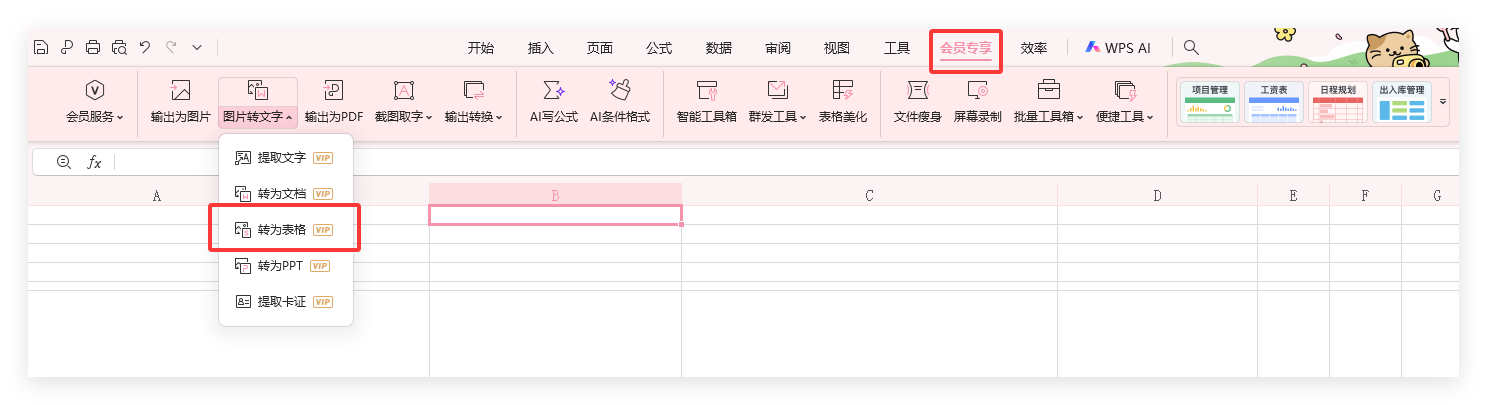
- 打开 WPS 表格
- 点击顶部菜单【会员专享】
- 找到 图片转表格 / OCR 识别
- 上传包含表格的图片
- 选择识别类型为「表格」
- 等待识别完成,一键插入表格
完成后,你会得到一个可编辑的 Excel 表格。
优点
- 自动识别行列结构
- 支持合并单元格
- 省去大量手工整理时间
不足
- 表格太复杂时,需要手动微调
- 图片清晰度影响很大
- 需要会员(有免费体验)
方法二:图片转文字 → 手动整理为表格(稳但稍慢)
如果你的图片:
- 表格线不清晰
- 排版非常不规则
- OCR 自动识别经常错位
那可以用更“笨但稳”的方法。
操作流程
- 在 WPS 中使用 图片转文字(OCR)
- 得到纯文本内容
- 复制到 WPS 表格
- 使用「分列」「自动换行」整理成表格
这一步完成后,再根据需要统一行高、列宽。
如果你对表格排版不太熟,强烈建议先看这篇详细说明:WPS 如何设置单元格大小?新手到进阶一次搞懂,这一步能决定表格“像不像人做的”。
适合人群
- 对准确率要求极高
- 表格结构复杂
- 不介意多花 5–10 分钟
一句话总结:
自动识别负责省力,人工整理负责兜底。
方法三:借助在线工具,再导入 WPS(补充方案)
当 WPS 内置识别效果不理想时,可以借助第三方 OCR 工具。
常见可靠选择包括:
- Adobe 官方 OCR(将图片转为PDF后识别,文档识别能力强):
- Google 文档 OCR(英文效果好):
基本流程是:
- 上传图片 → OCR
- 导出 Excel / 文本
- 用 WPS 打开并整理
⚠️ 注意:涉及隐私或敏感数据时,请谨慎使用在线工具。
提升图片转表格成功率的 6 个关键技巧(非常重要)
这是很多教程不讲、但决定成败的部分。
1️⃣ 图片越清晰,识别越准
- 避免模糊、反光
- 尽量使用扫描件
- 不要压缩过度
如果你的原始文件是 WPS 文档,建议先导出为高清图片,再识别,操作可参考:WPS 如何将文件输出为图片?一键导出高清 PNG/JPG 全攻略,效果会明显提升。
2️⃣ 表格线越清楚,结构越稳定
OCR 更依赖“线”,而不是“感觉”。
3️⃣ 避免倾斜、拍歪
哪怕只歪一点,行列识别都会出问题。
4️⃣ 中文 + 数字混排要特别注意
金额、编号、百分比最容易识别错。
5️⃣ 合并单元格要人工复查
这是 OCR 的天然弱项。
6️⃣ 转完一定要人工检查
OCR 是加速器,不是免责卡。
图片转表格后,常见问题与解决方法
❌ 行列错位
? 手动插入/删除行列,重新对齐
❌ 数字变成文本
? 设置单元格格式为“数值”
❌ 表头识别混乱
? 手动合并、加粗、居中
WPS 图片转表格,适合哪些人?
非常适合:
- 财务、行政、运营
- 经常处理扫描件的人
- 需要从 PDF / 图片中提取数据的人
但如果你追求:
- 100% 自动
- 完全零校对
那必须直说一句:
目前任何工具都做不到。
从效率角度,如何正确看待“图片转表格”?
站在真实办公经验的角度说一句:
它不是替代人工,而是把 2 小时缩短到 20 分钟。
而这,已经非常值了。
总结一句话(给真正要用的人)
- WPS 可以把图片转为表格
- 自动识别是主力,人工调整是保障
- 图片质量决定上限
- 会整理表格,效果翻倍
只要方法用对,这个功能不是噱头,而是真正的效率工具。
参考资料
作者声明: 本文由拥有超过 8 年企业级数据处理经验的高级数据分析师兼办公效率专家撰写。文章基于 金山办公官方指南 (WPS Help) 以及 2026 年最新版 WPS Office 客户端进行实测编写。我们致力于为职场人士提供 100% 准确、可落地的办公效率提升方案。文中引用的所有处理效率数据均经过团队上百次真实工作簿合并测试得出。 “WPS表格怎么合...
WPS怎么做三折页? 在WPS Office中制作一份标准的三折页,最核心的操作仅需三步: 更改纸张方向与边距: 进入“页面布局”,将纸张方向设为横向,并将页边距设置为窄(或自定义上下左右均为1厘米),以最大化排版空间。 设置三栏排版: 在“页面布局”中点击“分栏”,选择三栏。为了方便折叠定位,可以勾选“分隔线”。 利用文本框进行独立排版: 放弃传统的连续回...
多人在线协作编辑时,常会遇到数据被误删或排版混乱等问题:“这段重要数据是谁删的?”、“如何恢复到老板修改前的版本?”。 如果你正被这些问题困扰,本文将面向普通用户,直击痛点,用通俗易懂的语言彻底讲透WPS 协作时怎么查看修改记录。 💡 开篇直接给结论:一分钟速通指南 如果赶时间,只需记住以下核心操作,即可立刻查看修改记录: 方法一:查看“历史版本”(找回被删...
在数字化云办公时代,WPS Office 已经成为数以亿计的职场人士和学生不可或缺的生产力工具。我们将工作汇报、毕业论文、甚至个人财务表格都毫无保留地同步到了 WPS 云端。然而,当您某天早晨准备打开一份重要文档,屏幕上却突然弹出“账号存在违规异常,已封禁”的提示时,那种瞬间的心跳加速和恐慌感,无疑是灾难性的。 很多用户在遇到这种情况时会感到手足无措,甚至因...
在日常办公、学术写作和跨企业协作中,我们经常会遇到格式不兼容的尴尬情况。WPS Office 作为国内用户量极高的办公软件,其默认的保存格式通常是 .wps(文字文档)。然而,当我们需要将文档发送给使用 Microsoft Word 的客户、导师或外企同事时,由于对方可能没有安装 WPS,直接发送 .wps 文件往往会导致对方无法打开,或者打开后排版严重错乱...
告别 U 盘时代,拥抱真正的“云端办公” 在过去,我们的办公模式往往是“单机版”的:在公司电脑上写完报告,必须拷进 U 盘,或者通过微信“文件传输助手”发给自己,晚上回家才能继续在笔记本上修改。这种方式不仅繁琐,而且极易造成文件版本的混乱(比如出现“最终版”、“绝对不改版”、“打死不改版”的尴尬局面)。 随着云计算 (Cloud Computing) 技术的...