

WPS 如何给图片批量添加水印?一篇真正能落地的完整实操指南
在内容创作、电商运营、企业文档管理这些场景里,给图片批量添加水印早就不是“锦上添花”,而是刚需中的刚需。问题是——很多人用着 WPS,却一直停留在“单张加水印”“复制粘贴硬怼”的阶段,效率低到让人心累。
别急,这篇文章不讲虚的,直接把 WPS 如何给图片批量添加水印 这件事,从工具逻辑到实操路径一次讲透。你照着做,十几张、上百张图片,一次搞定。
为什么越来越多人用 WPS 给图片批量加水印?
先说一句大实话:不是 WPS 水印功能有多炫,而是它够“稳”、够“顺手”。
常见使用场景包括:
- 自媒体作者防盗图
- 电商卖家批量处理商品图
- 企业内部资料标识归属
- 教育机构课件版权声明
相比第三方水印工具,WPS 的优势在于:
- 不用来回导出导入
- 与文档、表格、演示天然联动
- 学习成本低,普通办公用户就能上手
如果你本来就在用 WPS,那继续深挖它的能力,本身就是性价比最高的选择。
先搞清楚:WPS 能不能“真正批量”给图片加水印?
这里要把话说清楚,避免踩坑。
结论是:能,但方式分场景。
WPS 并不是一个纯图片处理软件,它的“批量”逻辑,主要体现在文档级批量,而不是文件夹级一键处理。理解这一点,你后面所有操作都会顺很多。
目前 WPS 支持的主流方式有三种:
- 在 WPS 文档中,对多张图片统一加水印
- 通过页面水印,自动覆盖文档内所有图片
- 借助图片工具 + 统一样式,实现准批量处理
下面一条一条拆。
方法一:用 WPS 文档给多张图片批量加水印(最常用)
这是目前稳定性最高、适用面最广的一种方式。
适用人群
- 图片数量多
- 水印样式统一
- 不追求复杂特效
操作步骤(实测可行)
- 打开 WPS 文字,新建空白文档
- 点击「插入」→「图片」→ 多选图片一次性导入(按住Ctrl多选图片)
- 确保所有图片都在同一个文档中
接下来是关键步骤:
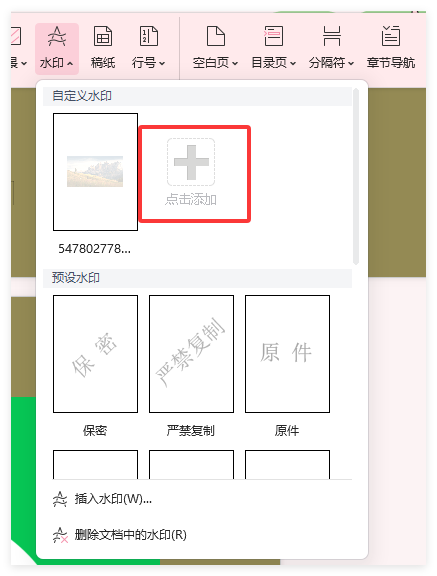
- 点击「页面布局」→「水印」
- 选择「自定义水印」
- 选择 文字水印 或 图片水印
- 设置透明度、角度、大小
- 确认应用
此时你会发现——
水印会自动覆盖文档内的所有图片,不需要一张张操作。
这就是 WPS 的“批量”逻辑:
不是对图片逐个操作,而是对页面统一生效。
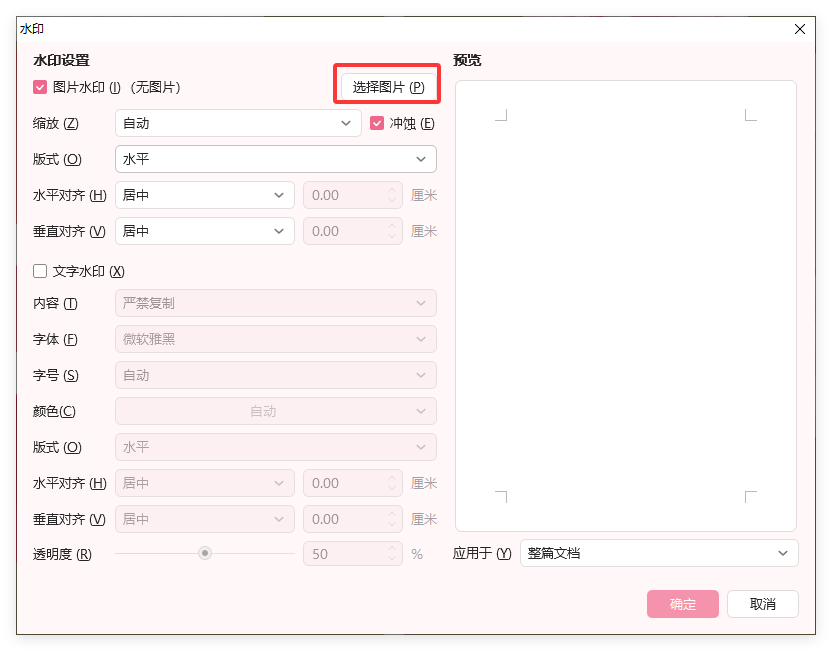
文字水印 vs 图片水印,怎么选才不翻车?
很多人水印不好看,不是工具问题,是选型错误。
什么时候用文字水印?
- 标注版权归属
- 防止直接盗用
- 内容偏正式(报告、资料)
推荐设置:
- 字体:微软雅黑 / 思源黑体
- 透明度:15%–25%
- 角度:30° 或 45°
什么时候用图片水印?
- 品牌 Logo
- 电商主图
- 社交媒体传播
图片水印要注意两点:
- PNG 格式,背景透明
- 分辨率不要过大,避免喧宾夺主
如果你只是想快速上手单张或少量图片水印,可以参考这篇 WPS 如何给图片加上水印?文字、图片水印一键添加不翻车,先把基本功打牢。
方法二:利用页面水印,实现“隐形批量”
这是很多老用户都忽略的一招,但效率极高。
核心思路
不直接给图片加水印,而是给“页面”加水印。
只要图片在页面里,水印就会自动叠加。
优点
- 真正意义上的批量
- 修改一次,全局生效
- 不破坏原图结构
注意事项
- 导出图片时,必须通过「另存为图片」或「导出为 PDF」
- 直接复制图片,水印可能不会保留
这种方式特别适合:
- 内部资料
- 对外展示文档
- 不需要单独图片文件的场景
方法三:准批量——复制水印样式,效率翻倍
如果你必须要导出为单张图片文件,可以这样操作:
- 给第一张图片加好水印
- 右键复制水印对象
- 粘贴到其他图片位置
- 微调对齐
虽然不是全自动,但熟练后,一分钟处理十几张问题不大。
很多人关心:不登录 WPS 能不能用这些功能?
答案是:大部分情况下可以。
实测发现:
- 基础水印功能不强制登录
- 高级模板、云同步可能受限
如果你对账号体系比较敏感,可以参考这篇 WPS 不登录如何使用全部功能?实测最完整指南,提前规划使用策略,避免中途卡壳。
WPS 批量加水印的常见翻车点(避坑清单)
这些坑,90% 的人都踩过:
- ❌ 图片插入方式不统一,导致水印错位
- ❌ 水印透明度过高,几乎看不见
- ❌ 导出方式错误,水印丢失
- ❌ 图片分辨率太低,水印糊成一团
一句话建议:
先拿 2–3 张图片做测试,再一口气批量处理。
如果 WPS 不够用,有没有靠谱的补充工具?
有,但要用在“对的场景”。
如果你追求的是文件夹级、自动化、脚本式处理,那可以了解:
- ImageMagick(开源,支持命令行批量水印)
- iloveimg(在线批量添加水印)
它们更偏技术流,适合重度用户;而日常办公,WPS 依然是最省心的方案。
工具不重要,重要的是“流程意识”
给图片批量加水印,本质不是学一个按钮,而是建立一个可复用的处理流程。
WPS 的强项从来不是炫技,而是——
在你每天都要用的地方,悄悄把效率拉满。
如果你已经在用 WPS,那这套方法,值得长期保留。
慢慢用,越用越顺手。
推荐阅读
在“放映”选项卡下点击“设置放映方式”,勾选“循环放映,按ESC键终止”。 必须在“切换”选项卡中勾选“换片方式”下的“设置时间”,确保幻灯片能自动翻页。 点击“应用到全部”是确保整份PPT能够从头到尾自动循环的关键。 若PPT中含有视频,需单独设置视频为“自动播放”及“循环播放”。 设置WPS幻灯片自动循环播放主要分为两步:首先在“放映”菜单的“设置放映方...
WPS文档:选中文字,点击菜单栏「页面布局」>「文字方向」,选择「垂直方向」。 WPS表格:右键目标单元格选择「设置单元格格式」,在「对齐」选项卡中点击右侧的「竖排文本」。 局部排版推荐:直接在菜单栏选择「插入」>「文本框」>「竖向文本框」,操作最灵活,不影响全局页面格式。 反直觉提醒:设置整篇文档竖排时,纸张方向会自动变为横向,这是正常设...
WPS收集表可通过电脑端或金山文档小程序“新建-收集表”快速创建,支持空白模板与海量场景预设。 添加“附件”题型,即可实现身份证、照片、文档等多文件的云端自动分类汇总,告别手动下载重命名。 表单发布前务必检查“查看与填写权限”,设置“仅发起人可见结果”,严防员工隐私泄露。 收集到的数据实时同步至WPS在线表格,支持一键导出、格式转换与可视化数据统计。 制作W...
抢救排版与无损删除空白页的 3 秒急救包: 立即止损:如果刚刚删完发现乱了,立刻按下 Ctrl + Z(撤销),不要进行任何其他点击操作。 开启上帝视角:点击 开始 -> 显示/隐藏编辑标记(段落符号图标)。让你看清导致空白的到底是“分页符”、“分节符”还是隐藏的回车键。 分节符防乱解法(核心):绝对不要直接 Delete 删掉分节符!把光标放在分节符...
划词翻译(适合碎片阅读):选中生词或段落,鼠标悬停即刻弹出释义。快捷键 Alt + 鼠标左键框选,看海外文献、外贸邮件的首选,不改变原文档结构。 全文翻译(适合深度处理):顶部菜单栏选择「审阅」-「全文翻译」。核心优势在于完美保留原文档的图文排版和字体格式。建议生成“双语对照”版本,方便人工二次校对。 避坑忠告:处理包含大量图表或特殊格式的 PDF 前,强烈...
时间紧迫?直接看这里的3条核心结论: 最稳妥(少量文件):直接使用WPS客户端自带的“批量处理”功能(在WPS首页搜索框搜“批量转换”即可),支持格式互转,排版保留最完整。 最高效(成百上千份):使用 VBA 宏代码或 Python 的 win32com 接口进行自动化跑批。本文已提供现成可用脚本,复制即用。 防乱码核心:转换前务必确保原文件字体已嵌入,且清...