

WPS 如何在表格中批量插入图片?最全教程(2025 最新)
在进行产品管理、员工档案整理、商品图库整理等工作时,如何在 WPS 表格中批量插入图片往往是每位用户都会遇到的痛点。
如果你手上有几十张甚至上百张图片,逐张插入不仅耗时,还容易错位。实际上,WPS 表格提供了多种便捷方式,可以让你实现自动批量插图、按文件名自动匹配单元格、高效调整图片大小与布局。
本文将从基础到进阶,全面讲解 2025 年最新可用的方法,让你在 5 分钟内掌握所有技巧。

WPS 表格支持批量插入哪些图片格式?
WPS 支持以下常见图片格式:
-
JPG / JPEG
-
PNG
-
BMP
-
GIF(静态图)
-
WebP(部分版本支持)
无论你处理的是产品图、身份证照片还是封面图,只要格式常见,都能顺利插入。
WPS 如何批量插入图片(最常用方法)
以下为实际办公场景中使用率最高、成功率最稳定的方法。
方法一:按单元格批量插入图片(适用于列表型表格)
适合:
✔ 产品图对应产品编号
✔ 员工照片对应员工姓名
✔ 商品图片对应 SKU
步骤 1:准备图片与表格
-
将所有图片放入同一个文件夹
-
图片命名与表格中某一列的内容一致
如:-
表格“员工编号”为 001、002
-
图片命名为 001.jpg、002.jpg
-
这样 WPS 才能自动匹配。
步骤 2:选择要插入图片的单元格区域
例如你想将图片插入 C 列,则框选 C 列需要插图的行。
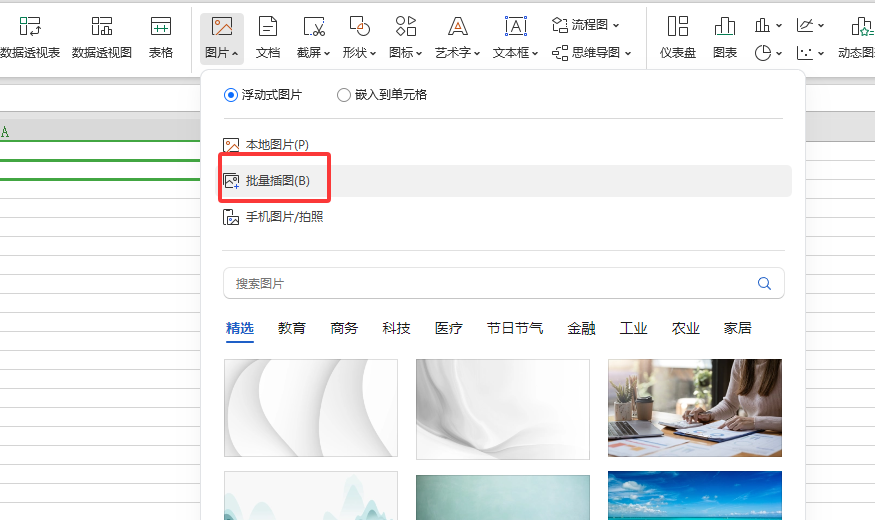
步骤 3:点击“数据” → “批量导入图片”
部分版本入口为:
插入 → 图片 → 批量图片
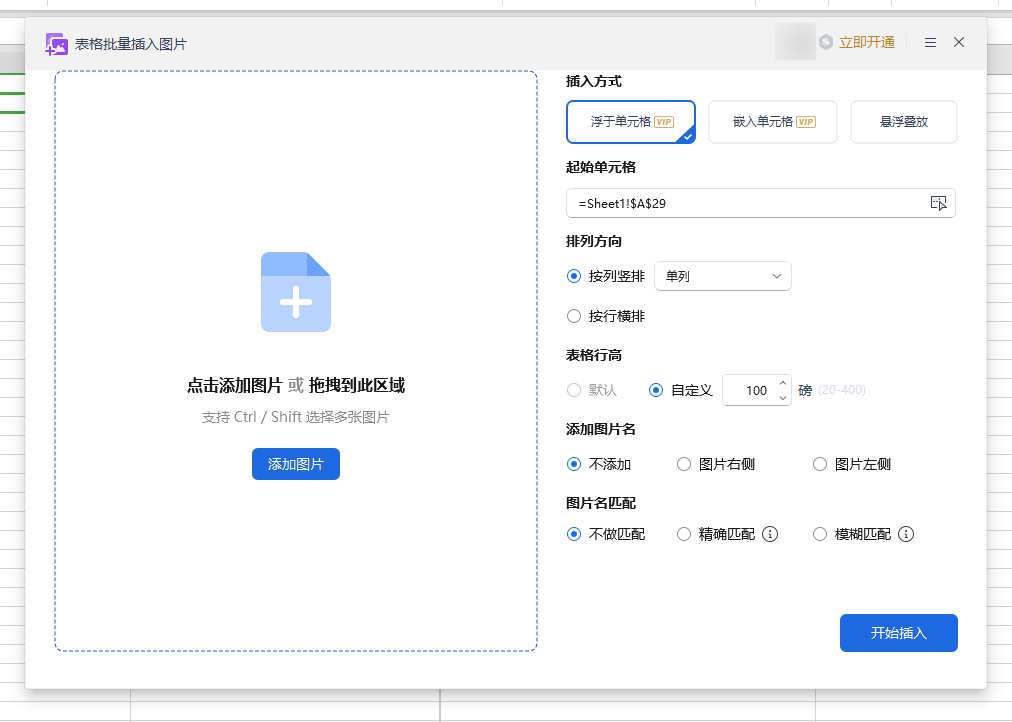
弹出对话框后:
-
选择图片文件夹
-
选择匹配方式 → 按文件名自动对应单元格内容
-
设置图片填充方式(浮动式图片 / 嵌入单元格)
-
点击“确定”
WPS 会自动把对应的图片插入对应单元格内。
方法二:一次性插入多张图片(不按顺序匹配)
适合快速将几十张图片插入到表格空白区域。
步骤:
-
插入 → 图片 → 来自文件
-
按住 Ctrl 或 Shift 批量选择多张图片
-
点击插入
-
WPS 会按横向或纵向顺序排列插入
-
再手动拖动放到表格对应区域
适合简单任务,但如果要求精准匹配文本数据,建议用方法一。
方法三:使用 WPS VBA 脚本批量插入(高级用户)
VBA 方法适用于:
-
大批量图片(几百张以上)
-
需要自动尺寸控制
-
需要按行自动填充
示例脚本(可直接使用):
操作:
-
Alt + F11 打开 VBA
-
插入 → 模块
-
复制脚本粘贴
-
运行
即可自动完成批量插入。
方法四:WPS 手机版批量插入图片
适用于 Android / iOS。
步骤:
-
打开表格
-
长按单元格 → 插入图片
-
选择“从相册”
-
多选需要的图片
-
自动依序插入
目前手机版不支持按文件名自动匹配,但日常操作足够使用。
批量插入图片后如何自动调整大小?
WPS 插入后默认不会自动适应单元格,需要手动或自动调整。
方法一:选中全部图片 → 调整图片大小
步骤:
-
按住 Ctrl 逐个点选(或框选)全部图片
-
右键 → “大小和属性”
-
设置统一高度或宽度
-
应用到所有图片
方法二:调整单元格行高列宽,让图片自动适应
如果之前选择了“适应单元格”,那么只要:
-
调整列宽
-
调整行高
图片会一起改变大小。
方法三:使用图片工具栏自动缩放
WPS 的图片工具栏提供:
-
按比例缩放
-
自动适应布局
-
重设大小
批量处理会更高效。
批量插入图片常见问题与解决方法
结合大量用户反馈,总结以下易遇到的问题。
问题 1:图片插入失败?
可能原因:
-
图片路径包含中文或特殊符号
-
图片格式损坏
-
图片过大
-
文件夹权限不足
解决方法:
✔ 将图片移动到 D:\pic\ 这样简单路径
✔ 使用 JPG 格式
✔ 图片控制在 5MB 内
✔ 用电脑管理员权限运行 WPS
如果你遇到“图片插入失败”,可参考
? WPS 中插入图片失败怎么办?(完整排查指南)
问题 2:图片比例失调、拉伸变形
原因:插入时选择了“填充单元格”而非“保持长宽比”。
解决:
-
右键图片 → “大小和属性” → 勾选“锁定纵横比”。
问题 3:图片插入后遮挡内容?
方法:
-
右键图片 → “置于单元格内”
-
或右键 → “移动并调整大小”
问题 4:图片太多导致表格卡顿
建议:
-
转换图片格式为 JPG
-
图片压缩到 200–300 KB
-
拆分工作表
批量插入图片的实用技巧(提高效率)
这些技巧非常适合长期处理图片的用户。
1. 用统一命名规则提高自动匹配成功率
如员工照片:
或商品图:
这样可以让 WPS 自动将图片放入正确行,效率提升数十倍。
2. 批量给图片加水印(保护素材)
如果批量插入的图片需要防止盗用,可以参考:
? WPS 如何给图片加水印?文字/图片水印一键添加
此技巧适合商品图、电商拍摄图等场景。
3. 批量设置单元格大小以适配图片
步骤:
-
全选表格
-
右键行号 → “行高”
-
右键列字母 → “列宽”
设定统一尺寸后,再批量插图显示更整齐。
如果你希望进一步学习 WPS 图片处理技巧,可以参考两条质量较高的官方资源:
-
WPS 官网的教程中有完整的图片工具使用说明,非常适合深入学习
? WPS Office 图片操作官方指南 -
若你需要了解对象与图片兼容性问题,可查看官方帮助文档
? WPS Office 技术支持中心
这些内容可以帮助你系统掌握 WPS 图像处理能力。
总结:在 WPS 表格中批量插入图片其实很简单
只要掌握本文几种方法,你就能熟练处理各种表格图片需求:
✔ 实用:按文件名自动匹配单元格
✔ 快速:多选图片一次性插入
✔ 专业:VBA 自动批量插入
✔ 移动端:手机也能快速操作
图片大量插入后,你还可以:
-
让图片自动适应单元格
-
保持比例不变形
-
批量调整大小
-
解决插入失败、图像错位等问题
参考资料
在数字化云办公时代,WPS Office 已经成为数以亿计的职场人士和学生不可或缺的生产力工具。我们将工作汇报、毕业论文、甚至个人财务表格都毫无保留地同步到了 WPS 云端。然而,当您某天早晨准备打开一份重要文档,屏幕上却突然弹出“账号存在违规异常,已封禁”的提示时,那种瞬间的心跳加速和恐慌感,无疑是灾难性的。 很多用户在遇到这种情况时会感到手足无措,甚至因...
在日常办公、学术写作和跨企业协作中,我们经常会遇到格式不兼容的尴尬情况。WPS Office 作为国内用户量极高的办公软件,其默认的保存格式通常是 .wps(文字文档)。然而,当我们需要将文档发送给使用 Microsoft Word 的客户、导师或外企同事时,由于对方可能没有安装 WPS,直接发送 .wps 文件往往会导致对方无法打开,或者打开后排版严重错乱...
告别 U 盘时代,拥抱真正的“云端办公” 在过去,我们的办公模式往往是“单机版”的:在公司电脑上写完报告,必须拷进 U 盘,或者通过微信“文件传输助手”发给自己,晚上回家才能继续在笔记本上修改。这种方式不仅繁琐,而且极易造成文件版本的混乱(比如出现“最终版”、“绝对不改版”、“打死不改版”的尴尬局面)。 随着云计算 (Cloud Computing) 技术的...
✍️ 作者背景声明: 本文由拥有 8 年企业级协同办公(SaaS)部署与云端数据资产管理经验的资深架构师撰写。文中提及的账号底层绑定逻辑及排障方案,均基于 2026 年最新版 WPS Office (Windows/macOS/iOS/Android) 客户端进行实机测算。我们致力于为您提供最安全、无损的数据同步指南。 在快节奏的移动办公时代,跨设备无缝切换...
作者声明: 本文由拥有 8 年消费者权益保护与 SaaS 软件商业模式研究经验的资深法务与产品团队编写。文章中涉及的所有退款渠道、操作路径及官方政策,均基于 2026 年最新版 WPS Office 客户端及 Apple 官方退款支持政策 进行实机测算与验证。我们承诺为您提供 100% 真实、客观、绝不偏袒软件厂商的消费者维权实操指南。 “只为了下载一个模板...
作者声明: 本文由拥有 10 年资深平面设计与办公软件培训经验的资深讲师编写。文章中所有关于排版规则、打印参数及 WPS 操作界面的描述,均基于 2026 年最新版 WPS Office 客户端实机演示,并严格参考国际标准组织规定的 ISO 216 纸张尺寸标准。我们承诺提供 100% 客观、真实、直接可用的办公设计解决方案。 在日常办公、校园社团招新或门店...