

WPS移动版的功能介绍
WPS移动版的功能概述
版本说明:本文基于Wps最新版本编写。
在现代办公环境中,WPS移动版以其出色的功能和用户体验脱颖而出。能在短时间内完成文档的创建与编辑,感谢其集成化的文字处理、表格管理及演示功能。尤其是在外出时,手持设备上流畅的操作界面,得以随时随地接入工作或学习。
探索这个应用如何简化我们的工作流程与生活。
使用WPS移动版时,地处理各种文档,无论是编辑报告、制作表格还是设计演示文稿,它都能满足我们的需求。其界面设计直观,我们在信息输入和调整格式时几乎不需要额外学习时间。这款应用除了基础文字和表格操作外,还充分支持多种文件格式,确保在不同平台间兼容无忧。借助这种灵活性,能专注于内容本身,而不是工具的限制。
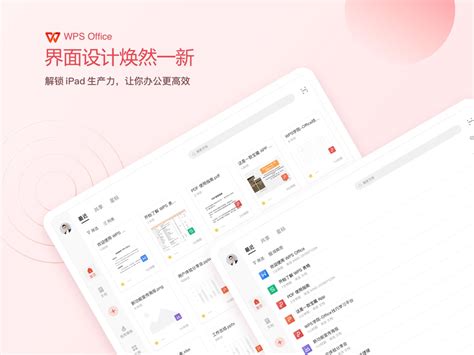
界面设计与用户体验
使用WPS移动版时,你会发现其界面设计经过精心打磨,以适应各种用户的需求。界面简洁明了,各个功能模块一目了然,用户只需轻轻点击,便能快速进入文档处理、表格制作或演示设计的界面。无论是晨光中在咖啡馆进行远程工作,还是在公园中享受日光浴时处理文件,我们都能轻松地完成相应任务。
这款软件不仅注重功能的全面性,更将用户体验放在首位。例如,在创建新文档时,系统会根据我们过往的使用习惯智能推荐合适的模板,省去我们选择的时间。另外,优化后的触控操作使得滑动和点击都极为流畅,以防止因误操作带来的烦恼。因此,专注于内容创作,而不必担心操作上的不便。这种贴心设计在工作之余,更加享受文档处理带来的乐趣与效率。
多样化文档处理能力
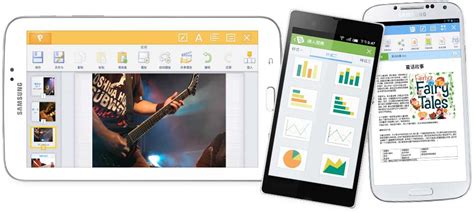
在日常工作中,很多人会需要处理各类文档,而WPS移动版正是应对这一需求的理想工具。无论是撰写报告、创建数据表格还是制作演示文稿,该应用都能轻松胜任。我们在一个阳光明媚的上午,打开手机上的WPS移动版,便能够迅速找到需要的文件,并进行实时编辑。软件支持多种格式,如Word、Excel和PPT,这种兼容性使得我们在不同场合中都能从容应对任务。另外,它还具备强大的模板功能,允许我们快速应用预设格式,大大提高工作效率。从简单的文本编辑到复杂的图表制作,能随心所欲地调整内容和布局,让每一个文件都达到理想效果。对于那些需要频繁更新和修改的文档,WPS移动版提供了无缝的体验,使得我们无论身处何地,都能保持高效办公。
如需了解更多功能,请访问WPS移动版官方网站。
智能文档阅读模式
我们在日常工作中,常常会遇到在手机上处理文档的需求。WPS移动版的智能文档阅读模式恰好满足了这一需求。这个模式通过优化页面布局,确保文字和图像在手机屏幕上清晰可见,大大提升了用户的阅读体验。例如,当我们打开一份长达数页的报告时,智能阅读模式会自动调整字体大小和行距,以确保我们无需频繁缩放即可轻松浏览内容。另外,该模式还支持分栏显示,使得多列布局的文档不再复杂,让信息传递更加直观。
| 功能 | 描述 |
|---|---|
| 自动调整 | 根据屏幕大小自动调整文档显示格式 |
| 字体优化 | 提供多种字体与字号选择 |
| 分栏显示 | 开启分栏模式,适应复杂排版需求 |
| 夜间模式 | 在低光环境下减轻眼睛疲劳 |
通过这种方式,更专注于内容,而不必被排版问题所困扰。
支持的文件格式和兼容性
在使用WPS移动版时,处理多种文件格式,满足不同用户的需求。该软件支持包括DOCX、XLSX、PPTX以及PDF等常见文档格式,使得我们无论是在创建新文档还是编辑已有文件时,都能够游刃有余。另外,WPS移动版对旧版格式也保持良好的兼容性,这意味着无缝打开和修改以前的文档,而无需担心数据丢失或格式错乱的问题。
为了增强我们的工作效率,WPS移动版尤其设计了智能的文件转换功能,使得不同格式之间的切换变得更加顺畅。遇到需要分享的文档时,我们还可以直接将其导出为多种格式,方便分享与查看。通过这种灵活性,我们在随时随地处理办公任务时,感受到更大的便利。
云同步与文件安全性
在信息化时代,文件的安全性与同步变得愈发重要。WPS移动版通过云技术,为用户提供了无缝的文件管理体验。想象一下,我们在咖啡馆的一角,灵感突然袭来,拿出手机便能够迅速记录下想法,而这份文档会在几秒钟内自动同步到云端。无论我们身处何地,都能确保工作进展不会受到影响。
另外,WPS移动版的安全性机制也感到放心。它采用了多重加密技术,确保我们的文件在传输和存储过程中都能得到保护。即使是在公共网络环境中,我们的隐私信息也不会轻易泄露。这种强大的云同步能力及文件安全性,让WPS移动版成为我们远程办公和在线学习的可靠助手。如果想要详细了解WPS移动版的功能,可以访问WPS移动版官网。
远程办公解决方案
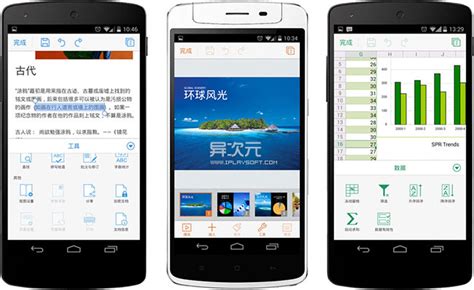
在当今快节奏的工作环境中,远程办公成为了一种日益普及的工作方式。我们想象了一下,在一个阳光明媚的早晨,坐在家中的阳台上,手持手机的我们,只需打开WPS移动版,便能轻松开展一天的工作。无论是撰写报告还是制作演示文稿,WPS移动版都能帮助我们高效完成任务。
这款应用通过优化的界面设计,使得文件编辑变得简洁明了。实时云同步功能更是让能无缝切换不同设备,无论是在家中、咖啡馆还是在健身房,都能随时随地访问和编辑重要文档。另外,我们还可以通过分享链接,轻松与团队成员协作,共享最新的文件版本,实现高效沟通。
借助WPS移动版的强大功能,下面不再受限于传统办公环境,为我们的远程办公体验增添了无限可能。
在线学习的最佳辅助工具
在如今的在线学习环境中,我们经常面临时间紧迫、资料繁杂的挑战。这时,WPS移动版作为一款多功能办公软件,显得尤为重要。想象一下,通过我们的手机,在任何地方、任何时间,我们都能轻松查看和编辑文档。这种便捷性不仅提高了我们的学习效率,还为我们提供了更大的灵活性。
在一次小组讨论中,我们在图书馆里利用WPS移动版创建和修改演示文稿。简单的操作界面让能快速添加图表和注释,实时共享内容。更令人惊叹的是,它支持多种格式,使得我们无论是处理文本、表格还是演示文件,都能游刃有余。同时,智能的文档阅读模式优化了我们的移动设备屏幕体验,确保每个细节都清晰可见,无论是在投影还是手持设备上。一切皆如此简单,使得在线学习不再是一个僵化的过程,而是充满互动与实用性的协作体验。
WPS表格打印区域怎么设置?从选择范围、页面布局和预览开始,说明多区域、取消范围、缩放与分页区别,并排查少列、空白页和PDF输出异常。
WPS表格怎么隐藏零值?按电脑版文件、选项、视图逐步设置,用12、0、8演示隐藏与恢复,说明平均数仍包含零值、文本0不消失及打印检查,避免误删原始数据。
WPS表格怎么按颜色筛选?用三条任务记录演示选择区域、开启筛选、指定底色或字体颜色及恢复全部行,说明选错列、近似色、其他筛选条件和条件格式的排查方法。
WPS表格怎么四舍五入?用ROUND公式处理两位小数、整数和负数,分清显示格式与实际数值,通过具体例子排查合计差一分钱、文本数字及重复取整。
WPS文字表格跨页断行怎么办?本文区分整行被拆开、表格正常跨页和第二页缺表头,提供表格属性、允许跨页断行、标题行重复及打印预览的具体步骤。
快速解答 WPS 提示文件正在被其他程序使用或处于锁定状态,通常是由于后台残留的 WPS/Office 进程未彻底退出、Windows 资源管理器开启了“预览窗格”独占句柄,或是目录中残留了未清除的 ~$ 隐藏临时锁文件。最快速的解决办法是按下 Ctrl + Shift + Esc 打开任务管理器,强制结束所有名为 wps.exe 或 wpscloudsvr...