

WPS如何设置共享权限?全面指南与实用技巧
一、在 WPS 中设置共享权限有什么好处?
在日常办公中,协同编辑与文档共享已经成为必不可少的需求。无论是部门汇报、跨团队项目,还是与外部合作伙伴的资料传递,合理设置共享权限能带来以下好处:
- 提升效率:避免来回传输文档,每个人都能实时查看或修改。
- 保护数据:通过“只读”或“禁止复制”功能,有效防止敏感信息泄露。
- 分工明确:不同角色赋予不同权限,保证协作有序。
- 跨平台便利:WPS 支持 PC、移动端、网页端多端同步,权限设置后可随时访问。
这也是为什么越来越多的企业与个人选择在 WPS 文档中精细化设置共享权限。
二、WPS 共享权限的类型
在学习“WPS如何设置共享权限”之前,先要理解 WPS 提供的几种主要权限模式:
- 仅查看:文档可见,但无法修改。
- 可编辑:允许他人直接修改和保存文档。
- 评论权限:可对内容进行批注,但不能更改原始文本。
- 受限权限:例如禁止复制、禁止下载或限制打印。
这些模式可以自由组合,帮助用户在不同场景下灵活应对。例如,公司财务报表可设置为“仅查看”,而团队方案文档则适合“可编辑”模式。
三、如何在 WPS 中设置共享权限?
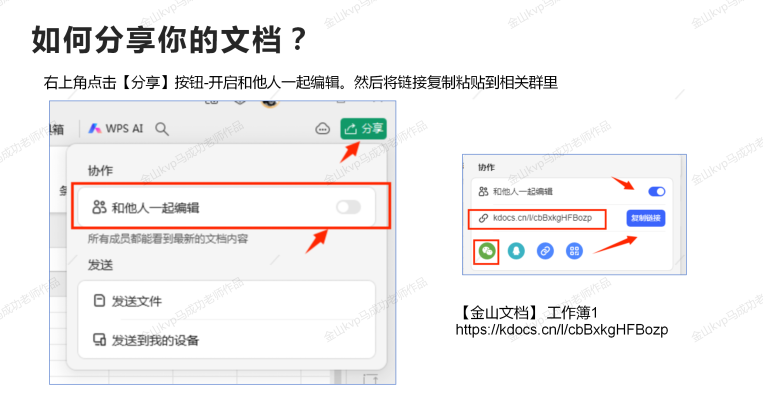
1. PC 端操作步骤
- 打开需要共享的 WPS 文档。
- 点击右上角的 “分享” 按钮。
- 系统会生成一个共享链接。
- 在 “权限设置” 中选择:
- 可查看
- 可编辑
- 评论权限
- 点击复制链接,分享给同事或团队成员。
这样,接收方就能根据您设置的权限,安全地访问文档。
2. 移动端(手机、平板)设置方法
- 打开 WPS APP,进入文档。
- 点击右上角 “分享”图标。
- 选择共享方式(微信、钉钉、邮件等)。
- 设置权限,如“仅查看”或“可编辑”。
- 确认并发送,即可完成。
移动端的好处是随时随地调整共享权限,尤其适合临时会议或快速协作。
3. 高级权限设置
WPS 还提供更专业的高级权限管理,适合对安全要求高的场景:
- 设置访问密码:只有输入密码的用户才能打开。
- 限制有效期:文档共享后,过期自动失效。
- 成员分级管理:管理员可设置不同人员的权限等级。
如果您经常处理合同或内部资料,可以配合 WPS 文档合同模板使用指南 来提升安全与效率。
四、共享权限的常见使用场景
- 企业内部协作
项目方案、PPT 演示稿可设置多人编辑,团队成员即时更新。 - 跨部门合作
财务、法务文档可设置为只读,避免未经允许的更改。 - 对外资料传递
给客户或合作伙伴发送合同,可加密并限制下载,防止二次传播。 - 学术与教育
教师布置的作业文档可开启评论权限,学生可批注但不能修改原稿。
这些场景充分说明了“WPS如何设置共享权限”对于日常办公的重要性。
五、提升共享安全性的技巧
除了基本的权限控制,您还可以采取以下措施:
- 定期检查共享名单:避免权限遗留给无关人员。
- 启用水印功能:防止未经许可的截图传播。
- 配合云盘管理:使用百度网盘、OneDrive 等云端服务,进一步增强安全性。
六、与其他办公软件的对比
- WPS vs. Office 365
Office 365 的共享功能更强大,但价格高昂;WPS 则提供免费和低成本选择,更适合中小企业。 - WPS vs. Google Docs
Google Docs 更偏向在线实时协作,但在中国访问受限;WPS 的本地化优势明显,兼容性也更好。
这种差异化定位,使得 WPS 在国内外用户中都有较高的使用率。
想进一步了解更多功能,可以直接访问 WPS 官方站点,获取最新版本与功能更新信息。
七、常见问题解答
Q1:别人能转发我分享的 WPS 链接吗?
答:如果未设置密码或限制,链接可能被转发。建议开启“访问密码”或“有效期”。
Q2:WPS 的共享权限是否支持撤销?
答:支持。您可随时进入共享设置,关闭或修改权限。
Q3:共享文档会占用本地存储吗?
答:不会,WPS 共享基于云端存储,本地空间不受影响。
Q4:多人同时编辑会不会冲突?
答:WPS 云端会自动保存并显示修订,避免覆盖。
八、总结
掌握“WPS如何设置共享权限”不仅能帮助您提升办公效率,更能在信息安全、协作体验和跨平台应用中发挥巨大作用。
无论是企业团队还是个人用户,都应根据实际需求,合理配置查看、编辑、评论、加密等权限。配合模板管理与云端存储,您将拥有更专业的文档协作体验。
如果您希望深入探索更多功能,可以参考 WPS 官方帮助文档 或微软的 Office 协作指南。
参考资料
WPS收集表可通过电脑端或金山文档小程序“新建-收集表”快速创建,支持空白模板与海量场景预设。 添加“附件”题型,即可实现身份证、照片、文档等多文件的云端自动分类汇总,告别手动下载重命名。 表单发布前务必检查“查看与填写权限”,设置“仅发起人可见结果”,严防员工隐私泄露。 收集到的数据实时同步至WPS在线表格,支持一键导出、格式转换与可视化数据统计。 制作W...
抢救排版与无损删除空白页的 3 秒急救包: 立即止损:如果刚刚删完发现乱了,立刻按下 Ctrl + Z(撤销),不要进行任何其他点击操作。 开启上帝视角:点击 开始 -> 显示/隐藏编辑标记(段落符号图标)。让你看清导致空白的到底是“分页符”、“分节符”还是隐藏的回车键。 分节符防乱解法(核心):绝对不要直接 Delete 删掉分节符!把光标放在分节符...
划词翻译(适合碎片阅读):选中生词或段落,鼠标悬停即刻弹出释义。快捷键 Alt + 鼠标左键框选,看海外文献、外贸邮件的首选,不改变原文档结构。 全文翻译(适合深度处理):顶部菜单栏选择「审阅」-「全文翻译」。核心优势在于完美保留原文档的图文排版和字体格式。建议生成“双语对照”版本,方便人工二次校对。 避坑忠告:处理包含大量图表或特殊格式的 PDF 前,强烈...
时间紧迫?直接看这里的3条核心结论: 最稳妥(少量文件):直接使用WPS客户端自带的“批量处理”功能(在WPS首页搜索框搜“批量转换”即可),支持格式互转,排版保留最完整。 最高效(成百上千份):使用 VBA 宏代码或 Python 的 win32com 接口进行自动化跑批。本文已提供现成可用脚本,复制即用。 防乱码核心:转换前务必确保原文件字体已嵌入,且清...
使用 WPS 删除水印,先要判断水印类型:如果是文档自带水印,一般在“页面布局/背景/水印”里删除;如果是页眉里的图片水印,需要双击页眉区域后选中删除;如果是PDF或图片水印,则要看文件权限和水印是否已经和内容合并。能不能删掉,关键不在按钮,而在水印到底是“可编辑对象”还是已经变成文件内容的一部分。 省流总结 / 快速指北 WPS删除水印最常用的方法是:打开...
没时间啃几百页的Excel/WPS教程?直接把这三个职场保命函数刻在脑子里: 找数据用 VLOOKUP:它是跨表匹配的王者。记住语法:=VLOOKUP(找谁, 在哪找, 第几列, 0)。最后的 0 代表精确匹配,丢了这个参数你的数据大概率会乱套。 多条件求和用 SUMIFS:财务和销售的最爱。不仅能求和,还能按月、按人、按地区精准汇总数据,比你用计算器按一天...