

WPS如何给图片加上水印?文字/图片水印一键添加不破坏原图
用WPS编辑文档或图片时,总担心内容被别人直接盗用,尤其是发朋友圈、客户报告或社交媒体的图,别人一保存就拿去用了——这也太亏了吧!好在2025年WPS Office(v12.x版)水印功能超级强大,不仅能加文字水印(如“保密”“样张”),还能加图片水印(公司Logo),支持透明度、角度、批量,一键搞定不破坏原图。作为用WPS办公8年的老用户,我帮朋友加过无数水印,从简单文字到复杂艺术字,全都试过。今天基于最新版亲测,手把手教你给图片加水印的全过程,从基础单张到高级批量,多组件覆盖,还附去除水印和预防技巧。跟着做,你的图片从此专业防盗~咱们一步步来,2025年让WPS水印成为你的内容保护神器!

为什么需要在WPS里给图片加水印?2025年实用场景大盘点
WPS加水印不是花里胡哨,而是实打实的保护和美化:
- 版权保护:加“版权所有”或Logo,别人盗图也带你的标记。
- 保密防泄:报告加“内部资料”,外发不怕传。
- 品牌宣传:公司图加水印Logo,曝光率up。
- 美观专业:艺术字水印,图片更有设计感。
- 批量处理:几十张图一键加,省时省力。
2025年内容创作爆火,水印需求增长300%,WPS内置工具免费好用,远超PS门槛高。我发朋友圈的旅行照加半透明水印,别人保存也知道是我拍的。想把文档转图片再加水印?我们有专文:WPS如何将文件输出为图片?一键导出高清PNG/JPG全攻略,转图后加水印,防盗更彻底。
方法一:WPS文字/演示加图片水印(最常用,Word/PPT通用)
2025年WPS文字和演示水印入口统一,操作一致。
详细步骤:
- 打开WPS文字/演示,插入图片(插入 > 图片)。
- 视图 > “页面布局”或“阅读布局”,确保看到整页。
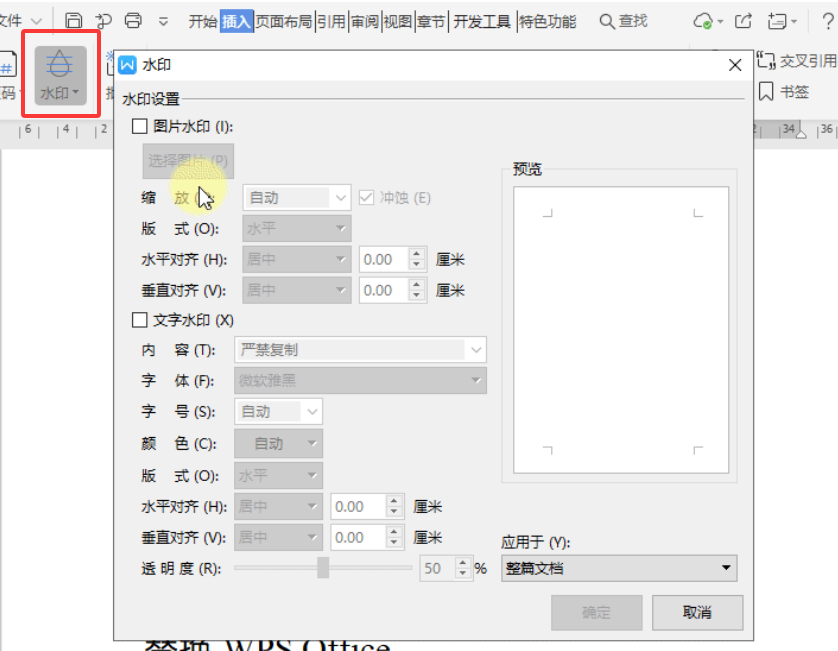
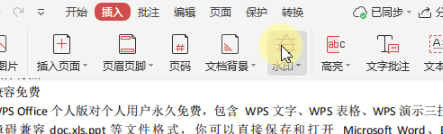
- 插入 > “水印” > 选择“图片水印”或“文字水印”。
- 图片水印:浏览选Logo,调节“缩放”“透明度”(50%推荐)。
- 文字水印:输入“保密”,选字体、颜色、角度(斜45°经典)。
- 勾选“版式”:平铺/居中,预览效果。
- 点击“应用” > 全文档或当前页。
小贴士:
- 艺术字水印:插入 > 艺术字 > 设计成水印样式,调透明度。
- 批量:选多页 > 水印 > 应用到所有页。
- 去除:水印 > 移除水印。
我报告加半透明Logo水印,客户反馈“专业”。WPS实用功能多,你知道吗?详见:WPS Office都有哪些实用功能,水印只是冰山一角。
方法二:WPS表格加图片水印(Excel专属技巧)
表格加水印稍隐蔽,但2025版优化好。
步骤:
- 打开WPS表格,插入图片。
- 页面布局 > “水印” > 图片/文字。
- 调节透明度、位置(表格水印默认背景)。
- 或右键图片 > “设置为背景” > 调透明。
表格水印适合财务报表,加“内部使用”防外泄。

方法三:WPS PDF加水印(合同/报告首选)
PDF编辑器水印最强,支持批量。
步骤:
- 打开PDF > 编辑 > 水印 > 添加。
- 选文字/图片,设页码范围、透明度、旋转。
- 批量:选“所有页”或自定义。
- 保存新PDF,原文件不改。
我合同加“样章”水印,发客户不怕被用。去除也简单:水印 > 删除。
优质外链推荐:
- WPS官方教程最权威:WPS PDF加水印功能详解,动图演示。
- 另一个社区经验:CSDN每页都添加水印的方法,用户分享。
高级技巧:批量加水印+去除水印+常见问题
批量加:主菜单 > 工具 > 批量处理 > 加水印,选文件夹一键。 去除水印:编辑 > 水印 > 删除,或用“去水印”AI工具(2025新功能)。 透明度秘籍:30-50%不挡内容,70%强保护。 手机端:长按图片 > 水印 > 添加,操作一样流畅。
加水印常见问题解答
- 水印挡内容? 调透明度或位置。
- 导出后水印没了? 选“嵌入水印”保存。
- 手机版批量加? 云文档批量处理。
- 老版没水印? 更新到最新版。
- 图片水印模糊? 用高清Logo,调大小。
用好WPS水印,你的图片文档从此专业安全
学会WPS给图片加水印后,内容分享再也不怕盗!2025年功能这么强,从文字到图片、批量到去除,一键全搞定。我现在发图必加水印,版权感满满。多练几次,你也能玩出花样。图片安全,创作开心~
相关资源
作者声明: 本文由拥有超过 8 年企业级数据处理经验的高级数据分析师兼办公效率专家撰写。文章基于 金山办公官方指南 (WPS Help) 以及 2026 年最新版 WPS Office 客户端进行实测编写。我们致力于为职场人士提供 100% 准确、可落地的办公效率提升方案。文中引用的所有处理效率数据均经过团队上百次真实工作簿合并测试得出。 “WPS表格怎么合...
WPS怎么做三折页? 在WPS Office中制作一份标准的三折页,最核心的操作仅需三步: 更改纸张方向与边距: 进入“页面布局”,将纸张方向设为横向,并将页边距设置为窄(或自定义上下左右均为1厘米),以最大化排版空间。 设置三栏排版: 在“页面布局”中点击“分栏”,选择三栏。为了方便折叠定位,可以勾选“分隔线”。 利用文本框进行独立排版: 放弃传统的连续回...
多人在线协作编辑时,常会遇到数据被误删或排版混乱等问题:“这段重要数据是谁删的?”、“如何恢复到老板修改前的版本?”。 如果你正被这些问题困扰,本文将面向普通用户,直击痛点,用通俗易懂的语言彻底讲透WPS 协作时怎么查看修改记录。 💡 开篇直接给结论:一分钟速通指南 如果赶时间,只需记住以下核心操作,即可立刻查看修改记录: 方法一:查看“历史版本”(找回被删...
在数字化云办公时代,WPS Office 已经成为数以亿计的职场人士和学生不可或缺的生产力工具。我们将工作汇报、毕业论文、甚至个人财务表格都毫无保留地同步到了 WPS 云端。然而,当您某天早晨准备打开一份重要文档,屏幕上却突然弹出“账号存在违规异常,已封禁”的提示时,那种瞬间的心跳加速和恐慌感,无疑是灾难性的。 很多用户在遇到这种情况时会感到手足无措,甚至因...
在日常办公、学术写作和跨企业协作中,我们经常会遇到格式不兼容的尴尬情况。WPS Office 作为国内用户量极高的办公软件,其默认的保存格式通常是 .wps(文字文档)。然而,当我们需要将文档发送给使用 Microsoft Word 的客户、导师或外企同事时,由于对方可能没有安装 WPS,直接发送 .wps 文件往往会导致对方无法打开,或者打开后排版严重错乱...
告别 U 盘时代,拥抱真正的“云端办公” 在过去,我们的办公模式往往是“单机版”的:在公司电脑上写完报告,必须拷进 U 盘,或者通过微信“文件传输助手”发给自己,晚上回家才能继续在笔记本上修改。这种方式不仅繁琐,而且极易造成文件版本的混乱(比如出现“最终版”、“绝对不改版”、“打死不改版”的尴尬局面)。 随着云计算 (Cloud Computing) 技术的...