

WPS如何消除图片内容上的污点?完整教程与实用技巧
为什么需要消除WPS图片上的污点?
在日常办公或设计中,图片可能出现以下问题:
- 扫描或拍摄留下污点
- 旧照片或文件存在灰尘、划痕
- 图片合成后局部颜色不均或瑕疵
这些污点不仅影响图片美观,也会降低文档整体质量。使用 WPS 的图片处理功能可以轻松解决这些问题,使图片更清晰、更专业。
WPS消除图片污点的基础方法
1. 使用“图片修复”工具
WPS 内置的 图片修复工具 是消除污点的核心功能:
- 选中图片,点击 图片工具 → 修复
- 使用 刷子工具,在污点区域轻轻涂抹
- 工具会自动分析周围像素并进行修复
这种方法适合小范围污点,如灰尘、划痕或小污渍。
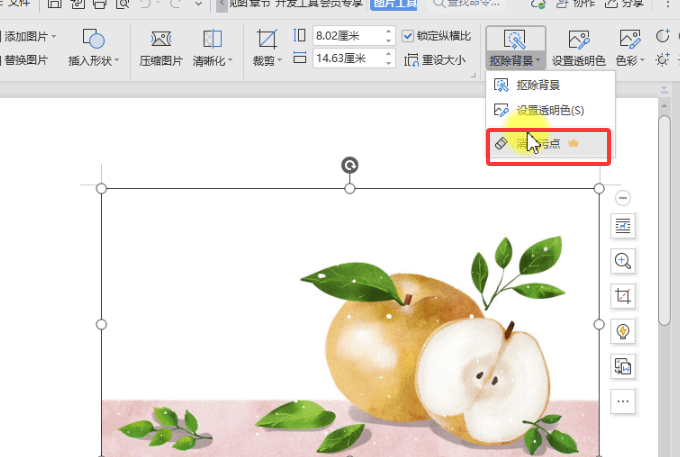
2. 调整亮度与对比度
污点有时并非物理痕迹,而是因亮度或对比度不均导致:
- 点击 图片格式 → 亮度/对比度调整
- 适当提升亮度或对比度,可以淡化或消除轻微污点
- 搭配 色彩饱和度 调整,使图片色彩均匀
对整体色调不均或光照不良的图片尤为有效。
3. 局部裁剪与覆盖
当污点位置较固定或难以修复时,可考虑:
- 局部裁剪:去掉图片污点所在区域
- 遮罩覆盖:插入形状或色块覆盖污点
- 复制相邻区域覆盖:使用画笔复制相似像素覆盖污点
这些方法适合特殊场景或较大污点的快速修复。
4. 使用批量处理功能
对于含有多张图片的文档,WPS 支持 批量修复:
- 打开 图片管理器
- 选中多张图片,应用相同的亮度、对比度及色彩修复
- 保存批量处理结果
可大幅提高工作效率,适合处理扫描资料或图像集。
优化图片效果的高级技巧
1. 结合外部工具辅助修复
有些复杂污点,WPS 内置功能可能不够精准,可以使用:
- Photoshop 修复画笔:https://www.adobe.com/products/photoshop.html
- 在线图像修复平台:https://www.fotor.com/features/photo-retouch.html
- WPS制作简历模板参考:WPS如何制作简历模板?详细教程与实用技巧
修复完成后再导入 WPS 文档,可以保证图片效果最佳。
2. 调整图片大小和分辨率
有时污点在高分辨率下明显,但缩小图片即可淡化:
- 点击 图片格式 → 大小调整
- 保持宽高比例,避免变形
- 可结合锐化工具提升清晰度
适合网页展示或打印时优化图片效果。
3. 使用“图片蒙版”增强局部修复
WPS 支持 蒙版功能,可对特定区域应用修复或滤镜:
- 选择图片 → 蒙版工具
- 在污点区域创建蒙版
- 应用亮度、对比度或修复效果
蒙版可以精准控制修复范围,避免破坏其他区域。
实用案例解析
- 扫描旧照片:污点多,可先使用亮度调整,再用修复刷修复小污点
- 演示文稿图片:使用蒙版修复重点区域,保证投影清晰
- 网络素材:批量调整亮度和对比度,再裁剪去除角落污点
通过以上组合方法,几乎可以应对大部分图片污点问题。
总结
消除 WPS 图片污点的方法多样:
- 使用 修复刷工具 精确消除小污点
- 调整 亮度、对比度和色彩 淡化瑕疵
- 利用 裁剪、蒙版或覆盖 处理特殊污点
- 对大量图片可采用 批量处理 提升效率
- 结合外部工具辅助修复复杂问题
通过以上方法,即可快速提升图片质量,让文档、报告或演示更加专业、美观。
相关资源
WPS收集表可通过电脑端或金山文档小程序“新建-收集表”快速创建,支持空白模板与海量场景预设。 添加“附件”题型,即可实现身份证、照片、文档等多文件的云端自动分类汇总,告别手动下载重命名。 表单发布前务必检查“查看与填写权限”,设置“仅发起人可见结果”,严防员工隐私泄露。 收集到的数据实时同步至WPS在线表格,支持一键导出、格式转换与可视化数据统计。 制作W...
抢救排版与无损删除空白页的 3 秒急救包: 立即止损:如果刚刚删完发现乱了,立刻按下 Ctrl + Z(撤销),不要进行任何其他点击操作。 开启上帝视角:点击 开始 -> 显示/隐藏编辑标记(段落符号图标)。让你看清导致空白的到底是“分页符”、“分节符”还是隐藏的回车键。 分节符防乱解法(核心):绝对不要直接 Delete 删掉分节符!把光标放在分节符...
划词翻译(适合碎片阅读):选中生词或段落,鼠标悬停即刻弹出释义。快捷键 Alt + 鼠标左键框选,看海外文献、外贸邮件的首选,不改变原文档结构。 全文翻译(适合深度处理):顶部菜单栏选择「审阅」-「全文翻译」。核心优势在于完美保留原文档的图文排版和字体格式。建议生成“双语对照”版本,方便人工二次校对。 避坑忠告:处理包含大量图表或特殊格式的 PDF 前,强烈...
时间紧迫?直接看这里的3条核心结论: 最稳妥(少量文件):直接使用WPS客户端自带的“批量处理”功能(在WPS首页搜索框搜“批量转换”即可),支持格式互转,排版保留最完整。 最高效(成百上千份):使用 VBA 宏代码或 Python 的 win32com 接口进行自动化跑批。本文已提供现成可用脚本,复制即用。 防乱码核心:转换前务必确保原文件字体已嵌入,且清...
使用 WPS 删除水印,先要判断水印类型:如果是文档自带水印,一般在“页面布局/背景/水印”里删除;如果是页眉里的图片水印,需要双击页眉区域后选中删除;如果是PDF或图片水印,则要看文件权限和水印是否已经和内容合并。能不能删掉,关键不在按钮,而在水印到底是“可编辑对象”还是已经变成文件内容的一部分。 省流总结 / 快速指北 WPS删除水印最常用的方法是:打开...
没时间啃几百页的Excel/WPS教程?直接把这三个职场保命函数刻在脑子里: 找数据用 VLOOKUP:它是跨表匹配的王者。记住语法:=VLOOKUP(找谁, 在哪找, 第几列, 0)。最后的 0 代表精确匹配,丢了这个参数你的数据大概率会乱套。 多条件求和用 SUMIFS:财务和销售的最爱。不仅能求和,还能按月、按人、按地区精准汇总数据,比你用计算器按一天...