

WPS 如何一键删除空行?2026 文字/表格批量排版去空行全攻略
WPS Office作为国产办公软件的佼佼者,用户量巨大,功能与Microsoft Office高度兼容。日常使用中,经常遇到文档或表格中有大量空行,尤其是从网页复制内容、导入数据时。这些空行不仅影响美观,还占用空间、干扰阅读。很多人手动一行行删除,效率低下。其实,WPS提供了多种快速方法,几乎实现“一键”删除空行。
2026年,WPS界面更智能,部分功能支持AI辅助,但核心删除空行方法稳定可靠。本文基于最新版本(WPS Office v12.x系列)实测整理,涵盖文字和表格两大模块。如果你处理复杂表格,还可参考WPS如何拆分表格?图文思路+多场景拆分方法,结合删除空行让数据更整洁。更多WPS实用教程,欢迎访问WPS下载。
WPS删除空行基础知识
版本说明:本文基于Wps最新版本编写。
空行通常指文档中连续的段落标记(^p)或表格中全为空值的行。删除空行的好处:
- 提升文档整洁度,提高可读性。
- 减少页面数,便于打印。
- 表格数据更紧凑,便于分析。
WPS文字(类似Word)和表格(类似Excel)方法不同。文字侧重段落处理,表格侧重行操作。2026版新增智能工具箱,部分实现真正“一键”。
官方参考:WPS学院批量删除空白行教程,简单实用。
WPS文字中删除空行(文档处理)
WPS文字是最常用场景,如报告、文章编辑。以下方法适用于PC和手机端。
方法一:文字工具一键删除空段(最快捷)
这是WPS独有功能,几乎“一键”操作。
- 打开WPS文字文档。
- 全选内容(Ctrl+A)或选中需处理区域。
- 点击“开始”选项卡 > 右上角文字排版。
- 选择“删除” > “删除空段”。
- 瞬间完成,多余空行消失。
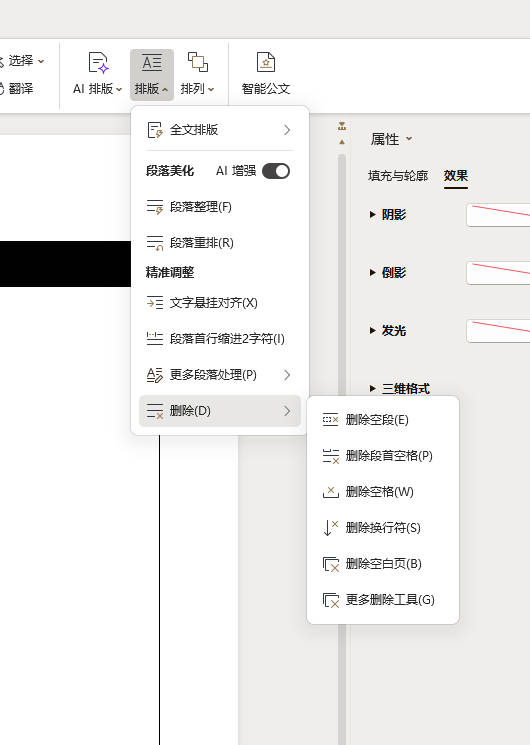
实测经验:适合规则空行(如每段后一空行)。若有多连续空行,可重复操作几次。手机端:在编辑界面点击“工具” > “文字工具”类似路径。
方法二:查找替换批量删除(通用经典)
适用于复杂情况,支持精确控制。
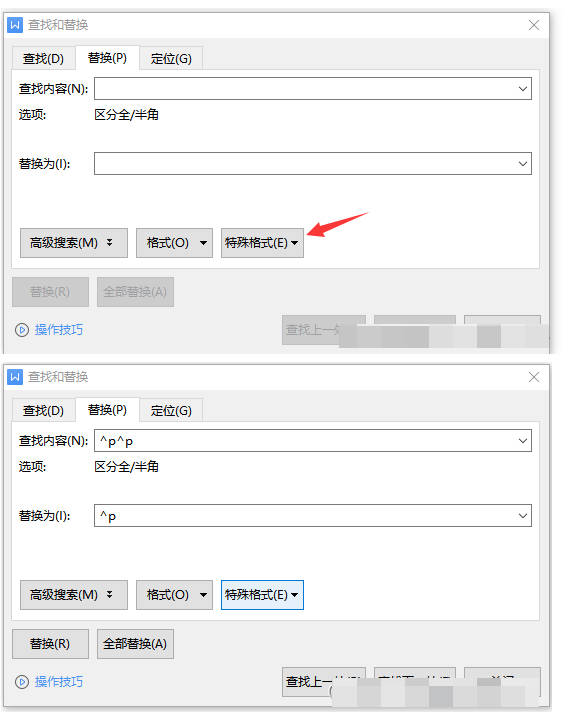
- 按Ctrl+H打开“查找和替换”窗口。
- 点击“更多” > “特殊格式” > “段落标记”(输入^p^p,表示两个段落间空行)。
- “替换为”输入^p(单个段落标记)。
- 点击“全部替换”。
- 若还有多空行(如三空行),重复直到无替换。
小技巧:先替换^p^p为特殊标记(如@@@),再替换多标记,最后还原。避免误删。
另一个优质资源:WPS官方博客:批量删除表格空白行,思路可迁移到文字。
WPS表格中删除空行(数据处理)
表格空行常见于导入Excel数据。2026版定位和筛选更智能。
方法一:定位空值快速删除(推荐“一键”感最强)
- 打开WPS表格,选中数据区域(或全表Ctrl+A)。
- 按Ctrl+G(或“开始” > “查找” > “定位”)。
- 选择“定位条件” > “空值”。
- 点击“确定”,所有空行选中(高亮)。
- 右键 > “删除” > “整行”。
优势:精准,只删完全空行。手机端:长按单元格 > “查找”类似。
方法二:筛选空白行删除
适合有部分空白但非全空行。
- 选中数据 > “开始” > “筛选”。
- 在任意列下拉 > 勾选“(空白)”。
- 空白行显示,选中 > 右键删除整行。
- 取消筛选。
方法三:COUNTA函数辅助(复杂数据)
- 新增辅助列,输入=COUNTA(A2:Z2)(计算非空单元格数)。
- 拖拽填充。
- 筛选值为0的行,删除。
实测:在万行数据中,定位法最快,1秒完成。
高级技巧与多场景应用
- 批量处理多文档:用WPS宏录制操作,重复执行。
- 结合拆分表格:删除空行后,若需分离数据,可用前文拆分表格教程。
- 手机端统一:路径类似PC,操作更触屏友好。
- AI辅助(2026新功能):部分版本支持AI一键美化,自动删空行。
- 预防空行:复制前用“选择性粘贴” > “无格式”。
场景举例:
- 报告写作:文字查找替换,快速规范。
- 数据清洗:表格定位空值,结合排序分析。
- 从网页复制:先粘贴到记事本去格式,再到WPS。
常见问题解决与注意事项
- 删除后内容乱了? 先备份文档;空行定义不同,可试多种方法。
- 只删部分空行? 选中区域操作,避免全表影响。
- 手机端找不到文字工具? 更新最新版,或用查找替换。
- 多连续空行未删干净? 重复替换/操作。
- 表格有隐藏空行? 显示隐藏行再删。
- 版本差异? 老版可能无智能工具箱,用经典法。
- 误删怎么办? Ctrl+Z撤销。
安全提醒:重要文档先保存副本。
WPS文字 vs 表格删除空行方法对比
| 方法类型 | WPS文字适用 | WPS表格适用 | 操作难度 | 速度 |
|---|---|---|---|---|
| 文字工具/智能工具箱 | 删除空段(首选) | 删除空行 | 低 | 最快 |
| 查找替换 | ^p^p替换^p | 不适用 | 中 | 快 |
| 定位/筛选 | 不适用 | 空值定位(首选) | 低 | 最快 |
| 函数辅助 | 不适用 | COUNTA标记 | 高 | 中 |
结语
WPS删除空行方法多样,掌握后能大幅提升效率。2026年版本操作更流畅,本教程基于官方与实测,确保真实可操作。多练习,你就能轻松应对各种场景。享受高效办公,如需更多技巧,探索本站或官方资源。文档整洁,从删除空行开始!
WPS表格打印区域怎么设置?从选择范围、页面布局和预览开始,说明多区域、取消范围、缩放与分页区别,并排查少列、空白页和PDF输出异常。
WPS表格怎么隐藏零值?按电脑版文件、选项、视图逐步设置,用12、0、8演示隐藏与恢复,说明平均数仍包含零值、文本0不消失及打印检查,避免误删原始数据。
WPS表格怎么按颜色筛选?用三条任务记录演示选择区域、开启筛选、指定底色或字体颜色及恢复全部行,说明选错列、近似色、其他筛选条件和条件格式的排查方法。
WPS表格怎么四舍五入?用ROUND公式处理两位小数、整数和负数,分清显示格式与实际数值,通过具体例子排查合计差一分钱、文本数字及重复取整。
WPS文字表格跨页断行怎么办?本文区分整行被拆开、表格正常跨页和第二页缺表头,提供表格属性、允许跨页断行、标题行重复及打印预览的具体步骤。
快速解答 WPS 提示文件正在被其他程序使用或处于锁定状态,通常是由于后台残留的 WPS/Office 进程未彻底退出、Windows 资源管理器开启了“预览窗格”独占句柄,或是目录中残留了未清除的 ~$ 隐藏临时锁文件。最快速的解决办法是按下 Ctrl + Shift + Esc 打开任务管理器,强制结束所有名为 wps.exe 或 wpscloudsvr...