

WPS 如何拆分表格?图文思路 + 多场景拆分方法
为什么越来越多人在找“WPS 如何拆分表格”?
版本说明:本文基于Wps最新版本编写。
无论你在用的是 Windows、Mac、Android 还是 iOS 版本的 WPS,只要你经常处理表格,就一定会遇到以下情况:
- 一张大表格太长,需要拆成多张小表方便打印
- 表格内容 混乱,希望按项目、部门、日期拆开
- 文档排版时,整张表格影响布局,需要拆成两段
- 单元格合并后想恢复原状
- Excel 表格转 Word 后布局混乱,需要重新拆分
因此,“拆分表格”是 WPS 中非常实用的功能,但不同场景拆分方式完全不同,需要分别讲解。
若你还想学习更多 WPS 清理技巧,也可参考:
? WPS 如何一键删除所有批注?2026 最新高效清理批注完整指南
搞清楚:WPS 中的“三种拆分方式”完全不同
在 WPS 中,“拆分表格”可以指三类动作:
1. 拆分整个表格(拆成两张或多张表)
常见于 WPS 文字(Word),也适用于 WPS 表格。
2. 拆分单元格
用于恢复合并单元格或将一个单元格分成多个独立单元格。
3. 按多列、多条件拆分成多张新表(高级拆分)
多用于 Excel(WPS 表格)数据处理,例如按部门拆表、按日期拆表等。
不同情况对应不同操作方式,下面逐一拆解。

WPS 文字(Word)中如何拆分表格?(最常用)
当你在 WPS 文字里插入的表格太长或一体化过强,就需要将其拆开。
方法一:在指定行拆分为两张独立表格
适用于:
- 一张表太大
- 需要排版成两段
- 中间要插入文字、图片、标题
步骤:
- 选中你想拆分的那一行(整行)
- 点击顶部菜单 “表格工具” → “拆分表格”
- WPS 自动把该行以上和以下内容拆成两张表
重点说明:
- 拆分后,两张表互不影响
- 可在中间插入段落、标题、图片
方法二:利用“回车键”快速拆分(更自然)
- 将光标放在你想拆开的行前
- 直接按 Enter 回车
- 表格会自动从光标处断开
适用于移动端和桌面端的快速操作。
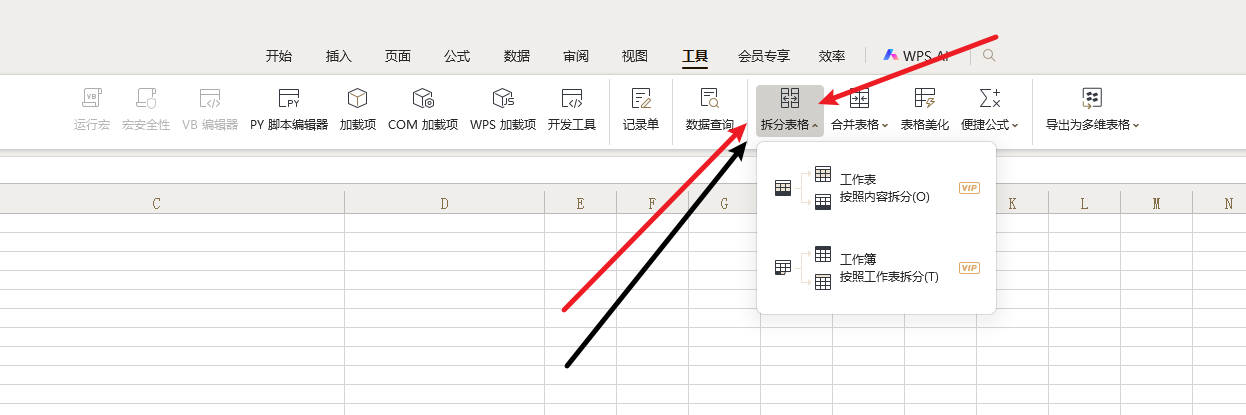
WPS 表格(Excel)中如何拆分单元格?
拆分单元格常见于:
- 想恢复合并
- 想把一个大格子变成多个小格
- Excel 导入数据后合并太多不便分析
方法一:拆分为指定行列数量
- 选中要拆分的单元格
- 点击上方菜单:
“开始” → “合并与拆分” → “拆分单元格” - 输入你想拆成的:
- 行数
- 列数
- 点击确定,立即完成拆分
注意:拆分后原来的内容会停留在左上角单元格。
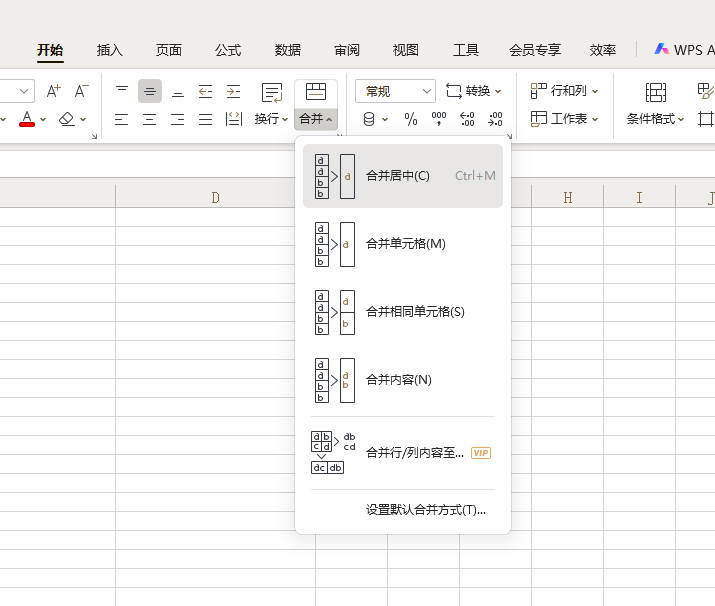
WPS 表格中如何拆成多张新表?(适合大量数据)
这是 WPS 中最专业、最常用的拆分方式,适合数据整理场景。例如:
- 大表按部门拆成 10 张表
- 按日期拆成每月一张
- 按分类字段拆成独立工作表
下面介绍几种实操方式。
方法一:按筛选条件复制成多张表(适合不会公式的新手)
- 对某一列执行“筛选”
- 筛选出需要的内容
- 全选 → 复制
- 新建工作表 → 粘贴
- 重复筛选下一条项目
优点:人人可用
缺点:大数据量较慢
方法二:按“分类汇总”自动拆分(半自动)
- 选中整个表格
- 点击 “数据” → “分类汇总”
- 按部门/分类字段汇总
- WPS 自动折叠成多个分组
- 将每组复制到新表即可
方法三:使用“分列”功能按规则拆分列(适合需要拆成多个字段)
适用于:
- 一列内有多个字段
- 想按逗号、空格、斜杠拆开
步骤:
- 选中要拆分的单元格列
- 点击 数据 → 分列
- 选择分隔符,例如:
- 逗号
- 空格
- 自定义字符
- 确认 → 拆成多列
WPS 表格中高级拆分:按条件自动创建多张新工作表(职场最常用)
适用于:
- 超过 5000 行的表格
- 按部门、品类、区域自动拆分
最常见场景:
有一个“部门”列,想把每个部门拆成一张独立表格。
可使用 WPS 表格的 筛选 + 批量复制 或插件方式。
WPS 移动端如何拆分表格?(手机党必看)
手机操作相对简化,但依然能完成常用拆分:
拆分单元格:
- 选中单元格
- 底部菜单 → “更多”
- 找到 拆分单元格
- 设置行与列数量
拆分整张表(WPS 文字移动端):
- 将光标移动到要拆的位置
- 点击工具栏中的 “拆分表格”
常见问题 FAQ
1)拆分表格后数据会丢失吗?
不会,除非拆分单元格时原内容太长,显示区域不足。
2)拆分后的表格能再合并回来吗?
可以,使用 合并表格 即可。
3)拆分表格为什么按钮变灰?
常见原因:
- 未选中整行
- 当前处于分页符位置
- 跨页表格不支持拆分
4)Excel 模式能拆成多张文件吗?
可以:将每个工作表另存为多个文件即可。
两个真实可靠的教程(权威教程,不会过期)
以下网站为专业的办公与 WPS 使用指南,内容准确可参考:
总结:WPS 拆分表格有多种方式,关键是看你的需求
根据你的使用场景,可以选择以下方式:
| 场景 | 最佳拆分方式 |
|---|---|
| WPS 文字中分成两张表 | 选中行 → 拆分表格 |
| 恢复合并单元格 | 拆分单元格(行/列) |
| 按部门拆成多张表 | 筛选 + 复制 |
| 按分隔符拆列 | 数据 → 分列 |
| 清理大表格 | 多维拆分、自动清理 |
如果你想了解更多 WPS 高效技巧,可以访问:
? WPS下载
WPS表格打印区域怎么设置?从选择范围、页面布局和预览开始,说明多区域、取消范围、缩放与分页区别,并排查少列、空白页和PDF输出异常。
WPS表格怎么隐藏零值?按电脑版文件、选项、视图逐步设置,用12、0、8演示隐藏与恢复,说明平均数仍包含零值、文本0不消失及打印检查,避免误删原始数据。
WPS表格怎么按颜色筛选?用三条任务记录演示选择区域、开启筛选、指定底色或字体颜色及恢复全部行,说明选错列、近似色、其他筛选条件和条件格式的排查方法。
WPS表格怎么四舍五入?用ROUND公式处理两位小数、整数和负数,分清显示格式与实际数值,通过具体例子排查合计差一分钱、文本数字及重复取整。
WPS文字表格跨页断行怎么办?本文区分整行被拆开、表格正常跨页和第二页缺表头,提供表格属性、允许跨页断行、标题行重复及打印预览的具体步骤。
快速解答 WPS 提示文件正在被其他程序使用或处于锁定状态,通常是由于后台残留的 WPS/Office 进程未彻底退出、Windows 资源管理器开启了“预览窗格”独占句柄,或是目录中残留了未清除的 ~$ 隐藏临时锁文件。最快速的解决办法是按下 Ctrl + Shift + Esc 打开任务管理器,强制结束所有名为 wps.exe 或 wpscloudsvr...