

WPS 如何清除格式?一键还原纯文本的 5 种方法 (2026 完整指南)
发布日期: 2026年1月 | 作者: 资深办公软件讲师 | 阅读时间: 6 分钟
我们都经历过这样的崩溃时刻:从网页或 PDF 复制一段文字到 WPS 文档中,结果发现字体大小不一、带着奇怪的背景底色、甚至还有删不掉的超链接。“WPS 如何清除格式” 是文档排版中最基础也最重要的技能。
在 2026 年的新版 WPS 中,清除格式的方法更加智能。本文将从“事后补救”(一键清除)到“事前预防”(无格式粘贴),为你提供全方位的解决方案。

最经典方法:使用“清除格式”按钮 (粉色橡皮擦)
版本说明:本文基于Wps最新版本编写。
这是 WPS 最标志性的功能,适用于 WPS 文字(Writer)、表格(Spreadsheet)和演示(Presentation)。
操作步骤:
-
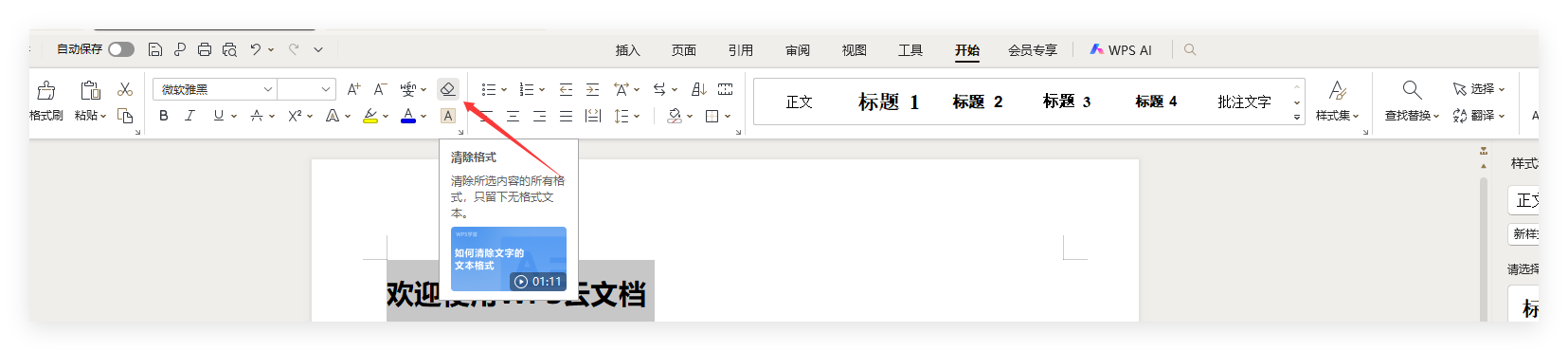
选中内容: 选中你需要处理的那些格式混乱的文本段落。
-
寻找图标: 在顶部菜单栏的 “开始” 选项卡中,找到一个带有粉色橡皮擦的字母 A 图标(通常在字体设置区域旁边)。
-
点击清除: 点击该图标,所有自定义的字体、颜色、加粗、下划线都会瞬间消失,文本恢复为默认样式的“纯文本”。
注意: 这个功能通常不会清除“高亮显示”的背景色(荧光笔效果)。如果背景色还在,你需要手动在“文本高亮颜色”中选择“无颜色”。
高效党的选择:WPS 清除格式快捷键
如果你不想手离开键盘,快捷键是最高效的选择。
-
通用快捷键: 选中文字后,按下
Ctrl + Shift + N。-
这个快捷键的作用是“应用‘正文’样式”,它会将选中的乱七八糟的格式直接重置为标准正文格式。
-
-
备用快捷键:
Ctrl + Space(空格键)。-
在某些 WPS 版本或配置下,这个组合键可以直接移除手动添加的字符格式。
-
根源解决:巧用“选择性粘贴” (Paste Special)
与其粘贴后再费力清除,不如在粘贴的那一刻就拒绝格式。这是专业编辑最推荐的习惯。
方法 A:右键菜单
当你在网页复制完内容后,在 WPS 文档中点击鼠标右键,在“粘贴选项”中选择那个画着只有字母 ‘A’ 的剪贴板图标(即“只保留文本”)。
方法 B:快捷键调用
-
按下
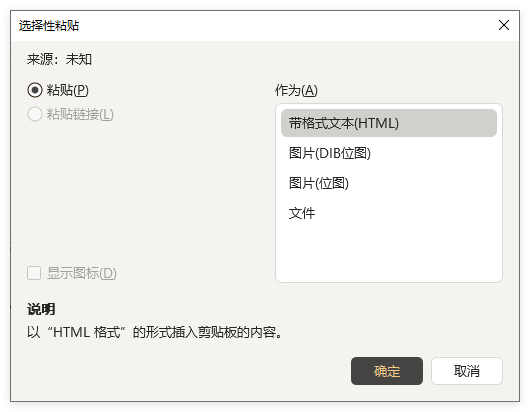
Ctrl + Alt + V调出“选择性粘贴”对话框。 -
选择 “无格式文本” 或 “未带格式的 Unicode 文本”。
-
点击确定。
技术背景: 为什么网页复制的格式那么难清除?这是因为剪贴板中携带了复杂的 HTML/CSS 代码。使用“无格式文本”相当于在系统层面过滤掉了这些代码。你可以参考 Microsoft 官方关于选择性粘贴的说明,原理在 WPS 中是完全通用的。
WPS 表格 (Excel) 中的特殊清理技巧
在处理数据时,清除格式的逻辑略有不同。有时候我们不仅要清除字体,还要清除单元格的边框或合并状态。
表格专属的“清除”菜单
-
选中单元格区域。
-
在“开始”选项卡最右侧,找到 “橡皮擦”图标(清除)。
-
点击下拉菜单,你会看到更多选项:
-
清除全部: 内容和格式都没了(慎用!)。
-
清除格式: 保留数据,只去除边框、底色、字体样式。
-
清除内容: 保留格式(如边框),只删除数据。
-
进阶场景:数据清洗与重组
很多时候,清除格式只是第一步。如果你发现清除格式后,数据排列依然混乱(例如一行数据挤在了一列里),你需要进行“行列转换”。
-
推荐阅读: 关于如何快速整理混乱的表格布局,请务必查看 WPS如何把列变成行?最全WPS表格行列转换指南。
顽固格式怎么办?(样式检查器与 AI 辅助)
有时候点击了“清除格式”,某些链接或标题样式依然存在。这通常是因为它们被定义为了“样式”而非简单的格式。
解决方法:
-
清除超链接: 选中内容,右键选择“取消超链接”。或者按
Ctrl+Shift+F9彻底切断域链接。 -
利用 WPS AI 重写: 2026 年的 WPS AI 已经非常强大。你可以选中混乱的文本,呼出 AI 助手,输入指令“整理为标准段落”或“提取关键数据”。
AI 赋能: 如果你处理的是带有复杂计算逻辑的乱码表格,甚至不需要自己动手清理。看看这篇教程:WPS表格AI教程:不会写公式?3秒让AI自动生成复杂函数,让 AI 帮你一步到位。
常见问题解答 (FAQ)
Q1: 为什么我清除了格式,文字背景还是灰色的?
A: “清除格式”通常清除的是“字符底纹”。如果背景色是通过“页面背景”或“文本高亮”添加的,你需要手动去“页面布局”->“页面背景”设置为无,或者使用高亮笔工具选择“无颜色”。
Q2: WPS 演示 (PPT) 里怎么一键替换所有字体?
A: 清除格式只能恢复默认字体。如果你想把 PPT 里所有混乱的字体统一(例如全部改成微软雅黑),请使用 “替换字体” 功能:开始选项卡 -> 替换 -> 替换字体。
Q3: 哪里可以学到更多关于 HTML 格式清洗的知识?
A: 了解网页源代码如何影响复制粘贴是非常有用的。你可以参考 Mozilla MDN Web Docs 关于 HTML 样式的文档,深入理解样式背后的逻辑。
总结
WPS 如何清除格式 不仅仅是点击一下橡皮擦图标。
-
日常使用: 记住粉色橡皮擦图标。
-
大量复制: 养成
Ctrl + Alt + V(选择性粘贴) 的好习惯。 -
表格数据: 区分清除“内容”和“格式”。
掌握这些技巧,你的文档将始终保持专业、整洁。
WPS表格打印区域怎么设置?从选择范围、页面布局和预览开始,说明多区域、取消范围、缩放与分页区别,并排查少列、空白页和PDF输出异常。
WPS表格怎么隐藏零值?按电脑版文件、选项、视图逐步设置,用12、0、8演示隐藏与恢复,说明平均数仍包含零值、文本0不消失及打印检查,避免误删原始数据。
WPS表格怎么按颜色筛选?用三条任务记录演示选择区域、开启筛选、指定底色或字体颜色及恢复全部行,说明选错列、近似色、其他筛选条件和条件格式的排查方法。
WPS表格怎么四舍五入?用ROUND公式处理两位小数、整数和负数,分清显示格式与实际数值,通过具体例子排查合计差一分钱、文本数字及重复取整。
WPS文字表格跨页断行怎么办?本文区分整行被拆开、表格正常跨页和第二页缺表头,提供表格属性、允许跨页断行、标题行重复及打印预览的具体步骤。
快速解答 WPS 提示文件正在被其他程序使用或处于锁定状态,通常是由于后台残留的 WPS/Office 进程未彻底退出、Windows 资源管理器开启了“预览窗格”独占句柄,或是目录中残留了未清除的 ~$ 隐藏临时锁文件。最快速的解决办法是按下 Ctrl + Shift + Esc 打开任务管理器,强制结束所有名为 wps.exe 或 wpscloudsvr...