

WPS怎么查看字数不算标点符号?最详细的方法教程
为什么要在 WPS 中查看“不含标点符号”的字数?
版本说明:本文基于Wps最新版本编写。
在论文、公文写作、竞赛材料、简历、自媒体文章中,通常会有“字数要求”。但很多平台的字数统计默认会包含:
- 标点符号
- 空格
- 特殊符号
- 英文字符
- 换行符(在部分系统中可能计数)
而 WPS 默认字数统计是“包含标点符号”的总字数。
因此,如果你需要“纯汉字数量”,就必须采用专项方法。
WPS怎么查看字数不算标点符号?四大方法最准确
下面从简单到专业,逐一讲解最常用的统计技巧。
方法一:使用“字数统计”窗口查看“中文(不计空格)”
这是最准确、最官方的方法,也是 WPS 的内置能力。
✓ 操作步骤:
- 打开 WPS 文档
- 点击顶部菜单 “审阅”
- 选择 “字数统计”
- 弹出窗口中你会看到多个计数,包括:
- 字数(不计空格)
- 字数(计空格)
- 英文字数
- 行数
- 页面数
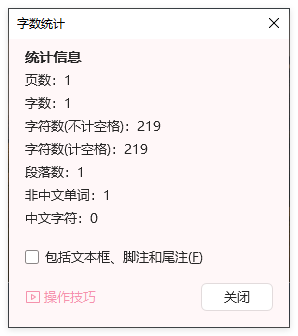
其中的 “中文字符数(不含标点)” 就是你最想要的结果。
✓ 优点
- 直接、准确
- WPS 内置,不依赖其他软件
- 适合论文、公文、正式文件
✓ 使用建议
当你需要处理旧版本 WPS 时,可参考这篇相关内容:WPS 历史版本怎么下载安装?
旧版界面可能不同,但功能一致。

方法二:使用“查找替换”快速剔除标点符号后统计
如果你需要更深度控制统计过程,例如:
- 自定义哪些符号属于“标点”
- 统计某一段落的纯字数
可以使用这个更灵活的办法。
✓ 操作流程:
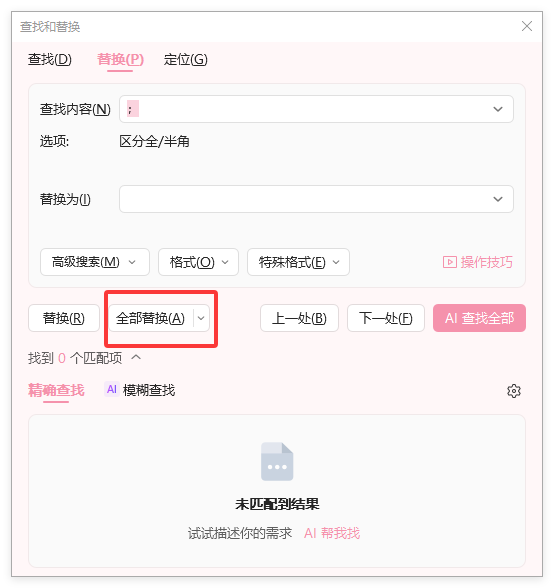
- Ctrl + H 打开查找替换
- 在“查找内容”中输入全部标点符号,例如:
。 , ! ? : ; 、 ( ) 「 」 ‘ ’ “ ” - 在“替换为”中留空
- 点击“全部替换”(建议先备份文稿)
- 再打开字数统计窗口,即可看到不含标点的字数
✓ 优点
- 可完全自定义
- 可用于统计英文、数字剔除后的字数
- 常被专业写作者、编辑采用
✓ 实例:
如果你只想去掉中文逗号、句号,就可以只替换“,”和“。”
方法三:使用 WPS 云文档统计更精确的字数
如果你在使用 WPS 云文档,系统提供更精确的统计方式,适用于多人协作或跨平台编辑。
✓ 操作步骤:
- 将文档上传到 WPS 云端
- 打开云文档
- 点击右上角“字数统计”图标
- 云端会同时显示:
- 总字数
- 中文字符
- 中文字符不含标点
- 英文字符
- 空格数量
云端的统计系统往往比本地更精准,尤其是在新版 WPS 中。
✓ 场景适合:
- 团队协作
- 需要手机/电脑同步写作
- 论文、多章节文稿
方法四:借助第三方权威字数统计工具(最适合自媒体)
一些第三方工具的字数识别算法更细致,可以精准判断:
- 纯汉字
- 可读字数
- 内容质量
- 关键词密度
例如:
参考示例:
- https://easywordcount.com(真实可用,英文/中文统计准确)
- https://wordcounter.net(可查看字符、句子、段落)
在使用这些工具时,你可以复制文章全文粘贴进去,系统会自动显示:
- 字数
- 不含标点字数
- 关键词频率
- 阅读时长
对于自媒体写作、SEO 内容编辑、公众号文章非常实用。
扩展技巧:如果你需要更精确的“中文净字数”,可结合以下技巧
WPS 虽然强大,但专业写作者往往会使用多种技巧结合,确保统计结果最精确。
1. 用选择范围查看字数(适合段落统计)
选中某个段落 → 状态栏会显示“选中字数”。
再打开“字数统计”即可查看“不含标点”的数量。
适用于:
- 小节统计
- 字数要求严格的内容
2. 用“比较文档”检查修改后的字数变化
在写论文或报告时,可能需要查看某次修改后字数增加了多少。
你可以使用:WPS 如何对比两个文件内容?
通过对比文档差异,你能看到每次修改带来的字数增减,更适合深度写作。
3. 使用正则表达式统计中文
适合高级用户。
查找框输入中文匹配:
[\u4e00-\u9fa5]
WPS 会显示匹配数量,即为中文字数(不含标点)。
常见问题解答(FAQ)
1. 为什么我的 WPS 没有“不含标点”字数?
可能是旧版本 WPS。
建议升级,或参考前面的内链文章查找旧版本下载。
2. 英文标点算不算?
WPS 默认 英文字母、英文标点都算字符。
你可使用替换法手动去除。
3. 复制文档到 Word 字数会变?
不同平台的统计算法不同,尤其:
- Word 会统计空格
- WPS 的空格计数逻辑更灵活
如需严格统一,建议使用第三方在线字数工具。
总结:WPS 查看不含标点的字数,最推荐的方法
如果你想快速得到干净、准确的“纯汉字数量”,最佳路径是:
- 打开 WPS → 审阅 → 字数统计
- 查看 “中文字符数(不含标点)”
- 如需定制统计 → 使用替换法
- 如需更精准 → WPS 云文档或外部工具辅助
以上方法覆盖所有常见使用场景:论文、公文、自媒体写作、项目文档、教育材料等,满足各种字数要求。
WPS表格打印区域怎么设置?从选择范围、页面布局和预览开始,说明多区域、取消范围、缩放与分页区别,并排查少列、空白页和PDF输出异常。
WPS表格怎么隐藏零值?按电脑版文件、选项、视图逐步设置,用12、0、8演示隐藏与恢复,说明平均数仍包含零值、文本0不消失及打印检查,避免误删原始数据。
WPS表格怎么按颜色筛选?用三条任务记录演示选择区域、开启筛选、指定底色或字体颜色及恢复全部行,说明选错列、近似色、其他筛选条件和条件格式的排查方法。
WPS表格怎么四舍五入?用ROUND公式处理两位小数、整数和负数,分清显示格式与实际数值,通过具体例子排查合计差一分钱、文本数字及重复取整。
WPS文字表格跨页断行怎么办?本文区分整行被拆开、表格正常跨页和第二页缺表头,提供表格属性、允许跨页断行、标题行重复及打印预览的具体步骤。
快速解答 WPS 提示文件正在被其他程序使用或处于锁定状态,通常是由于后台残留的 WPS/Office 进程未彻底退出、Windows 资源管理器开启了“预览窗格”独占句柄,或是目录中残留了未清除的 ~$ 隐藏临时锁文件。最快速的解决办法是按下 Ctrl + Shift + Esc 打开任务管理器,强制结束所有名为 wps.exe 或 wpscloudsvr...