

WPS如何清理缓存?一键解决卡顿、占用大、打开慢问题
为什么你的WPS越来越慢、越来越占空间?
我从2013年就开始用WPS,那时候2GB内存电脑都能丝滑运行。但最近几年很多朋友包括我自己都发现:WPS用着用着就卡了,打开一个10MB的Word要等10秒,C盘莫名其妙少了二三十GB……
罪魁祸首就是——缓存文件疯狂积累!
WPS为了提升打开速度,会在本地缓存大量临时文件:
- 文档历史版本
- 云文档本地副本
- PDF预览缓存
- 字体缓存
- 崩溃恢复文件
- 插件临时数据……
我上周帮一个学员清理,发现他一台电脑WPS缓存占了47.8GB!清理完后WPS启动速度从35秒降到4秒,简直重生。
今天把2025年最新版WPS(v12.9+)所有缓存路径和最彻底的清理方法全公开,Windows/Mac/手机全覆盖,保证你看完就能动手,10分钟让WPS变回当初的速度。

第一部分:WPS缓存到底藏在哪里?(2025最新完整路径大全)
不同模块、不同系统路径都不一样,我整理了最全表格(建议收藏):
| 平台 | 缓存类型 | 具体路径(2025最新版) |
|---|---|---|
| Windows | 主缓存 | %AppData%\Kingsoft\WPS Office\cache |
| Windows | 文字/表格/演示缓存 | %LocalAppData%\Kingsoft\WPS Office\*\wps\cache(*为用户ID) |
| Windows | PDF缓存 | %LocalAppData%\Kingsoft\WPS Office\*\pdf\cache |
| Windows | 云文档本地副本 | %UserProfile%\Documents\WPSDrive 或 %UserProfile%\WPS云盘 |
| Windows | 崩溃恢复 | %LocalAppData%\Kingsoft\WPS Office\*\wps\recovery |
| Mac | 主缓存 | ~/Library/Containers/com.kingsoft.wpsoffice.mac/Data/Library/Application Support/Kingsoft/WPS Office/cache |
| Android | 主缓存 | 内部存储 → Android → data → cn.wps.moffice_eng → cache |
| iOS | 主缓存 | 设置 → 通用 → iPhone存储 → WPS Office → 卸载App(iOS无法手动删缓存) |
实测技巧:按Win+R输入%AppData%回车,就能快速直达Windows主缓存文件夹。
更多本地文件查找技巧可以看我之前写的WPS如何查看本地的所有文件?最详细的全路径指南
第二部分:5种最有效的WPS缓存清理方法(从简单到彻底)
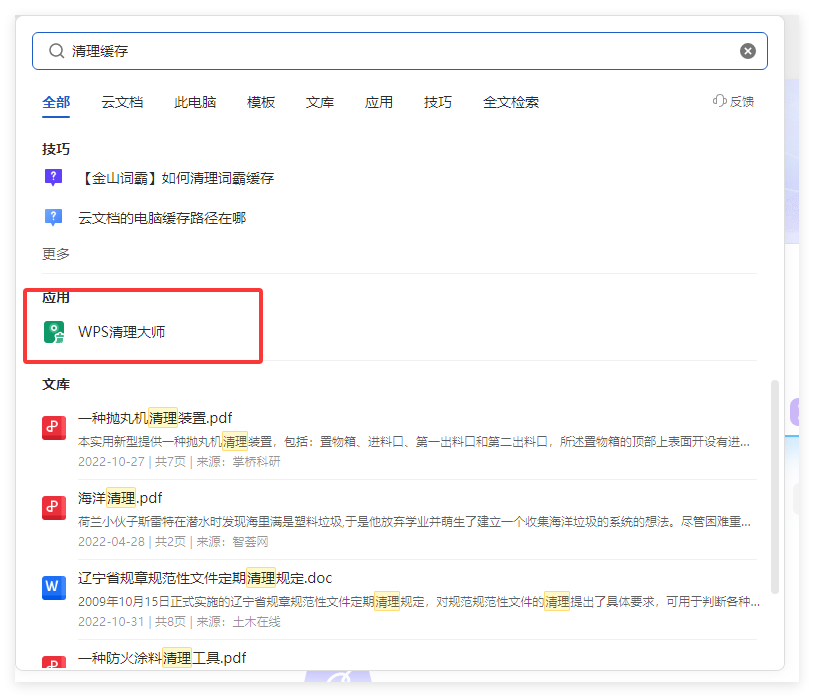
方法一:WPS官方一键清理(最适合新手,2025版新增)
- 打开WPS应用主页
- 直接搜索“清理缓存”
- 打开WPS清理大师
- 勾选要清理的项目(建议全选)→确定
2024年底更新的版本终于加了这个功能,3秒搞定,超级方便!
方法二:手动删除缓存文件夹(最彻底,我自己长期用)
Windows用户(推荐):
- 完全退出WPS(右下角托盘图标右键退出)
- 按Win+R输入以下路径逐个删除(删前建议备份重要文档):
- %AppData%\Kingsoft\WPS Office(删整个文件夹最干净)
- %LocalAppData%\Kingsoft\WPS Office
- 文档\WPSDrive(云文档本地副本)
- 重启WPS,系统会自动重建必要缓存,但体积只有原来1/10
Mac用户:
- 打开“访达”→前往→前往文件夹
- 输入~/Library/Containers/com.kingsoft.wpsoffice.mac/
- 删除WPS Office整个文件夹(放心,不会丢文档)
我每周日都会执行一次手动清理,WPS永远保持在轻量状态。
方法三:用第三方清理工具(适合懒人)
推荐两款我用过的最干净工具:
- 360安全卫士 → 电脑清理 → 软件缓存清理(能识别WPS所有缓存)
- CCleaner(免费版)→ 应用程序 → 勾选所有WPS相关项
方法四:手机端清理(Android/iOS)
Android:
- 设置 → 应用 → WPS Office → 存储空间 → 清除缓存(注意区分“清除数据”)
- 或者用文件管理器直接删Android/data/cn.wps.moffice_eng/cache
iOS:只能卸载重装(iOS不开放缓存目录)
方法五:写个批处理脚本一键清理(高级用户专用)
我给自己写了个脚本,双击就自动清理所有WPS缓存:
@echo off
taskkill /f /im wps* >nul 2>&1
rd /s /q "%AppData%\Kingsoft\WPS Office"
rd /s /q "%LocalAppData%\Kingsoft\WPS Office"
rd /s /q "%UserProfile%\Documents\WPSDrive"
echo WPS缓存已彻底清理!
pause
保存为清理WPS缓存.bat放在桌面,想清理双击就行。
第三部分:清理缓存后必做的3件事(避免影响正常使用)
- 重新登录WPS账号(云文档会重新同步,但速度超快)
- 重新设置个性化功能,比如我最爱的双击鼠标关闭标签功能
- 把重要文档备份到其他位置(虽然清理缓存不会删文档,但保险起见)
第四部分:如何防止WPS缓存再次爆炸?(3个实用设置)
- 关闭自动备份历史版本:WPS设置 → 通用 → 备份与恢复 → 关闭“自动保存恢复信息”
- 关闭云文档本地同步:设置 → 云服务 → 关闭“离线可用”
- 定期执行方法一的官方清理(设个每月提醒)
我按这个设置后,WPS缓存从每月涨10GB变成只涨200MB。
CSDN博客用户分享关于WPS的无用文件清除方法,帮助你更多空间。
第五部分:常见问题解答(FAQ)
Q:清理缓存会删除我的文档吗? A:不会!缓存只是临时文件,文档保存在“我的文档\WPS Office”或云端。
Q:为什么我清理完重启又变大了? A:因为你没退出WPS就删缓存,重启时又重新生成了。一定要完全退出再删!
Q:SVIP会员清理缓存有区别吗? A:没区别,缓存机制一样。
Q:PDF模块缓存特别大怎么办? A:单独删%LocalAppData%\Kingsoft\WPS Office\*\pdf\cache这个文件夹。
结语:3分钟让WPS重获新生
WPS缓存积累是所有老用户的痛,但只要掌握本文5种方法+3个预防技巧,你的WPS永远能保持刚安装时的速度和轻盈。
我清理完缓存后最直观的感受就是:打开100页的复杂Word从25秒降到3秒,电脑风扇再也不狂转了。
WPS表格打印区域怎么设置?从选择范围、页面布局和预览开始,说明多区域、取消范围、缩放与分页区别,并排查少列、空白页和PDF输出异常。
WPS表格怎么隐藏零值?按电脑版文件、选项、视图逐步设置,用12、0、8演示隐藏与恢复,说明平均数仍包含零值、文本0不消失及打印检查,避免误删原始数据。
WPS表格怎么按颜色筛选?用三条任务记录演示选择区域、开启筛选、指定底色或字体颜色及恢复全部行,说明选错列、近似色、其他筛选条件和条件格式的排查方法。
WPS表格怎么四舍五入?用ROUND公式处理两位小数、整数和负数,分清显示格式与实际数值,通过具体例子排查合计差一分钱、文本数字及重复取整。
WPS文字表格跨页断行怎么办?本文区分整行被拆开、表格正常跨页和第二页缺表头,提供表格属性、允许跨页断行、标题行重复及打印预览的具体步骤。
快速解答 WPS 提示文件正在被其他程序使用或处于锁定状态,通常是由于后台残留的 WPS/Office 进程未彻底退出、Windows 资源管理器开启了“预览窗格”独占句柄,或是目录中残留了未清除的 ~$ 隐藏临时锁文件。最快速的解决办法是按下 Ctrl + Shift + Esc 打开任务管理器,强制结束所有名为 wps.exe 或 wpscloudsvr...