

我的电脑里 WPS 云盘图标怎么删除?详细教程与彻底清理方法
为什么 WPS 云盘图标会出现在“此电脑”中?
安装 WPS Office 后,系统会自动集成 WPS 云盘功能,以便用户在资源管理器中快速访问云端文件。虽然这一设计在文档同步方面十分便利,但也有不少用户反馈,“我的电脑”中多出的 WPS 云盘图标影响美观或造成误操作。
这类图标并非真正的磁盘分区,而是注册表中由 WPS 自动写入的快捷项。要想彻底删除它,需要在系统设置和注册表中进行调整。
如果你的 WPS 同时出现浏览器访问异常,例如打开网页时提示错误码,也可以参考这篇详细教程 ? 在 WPS 内置浏览器访问网页提示错误码怎么办?。
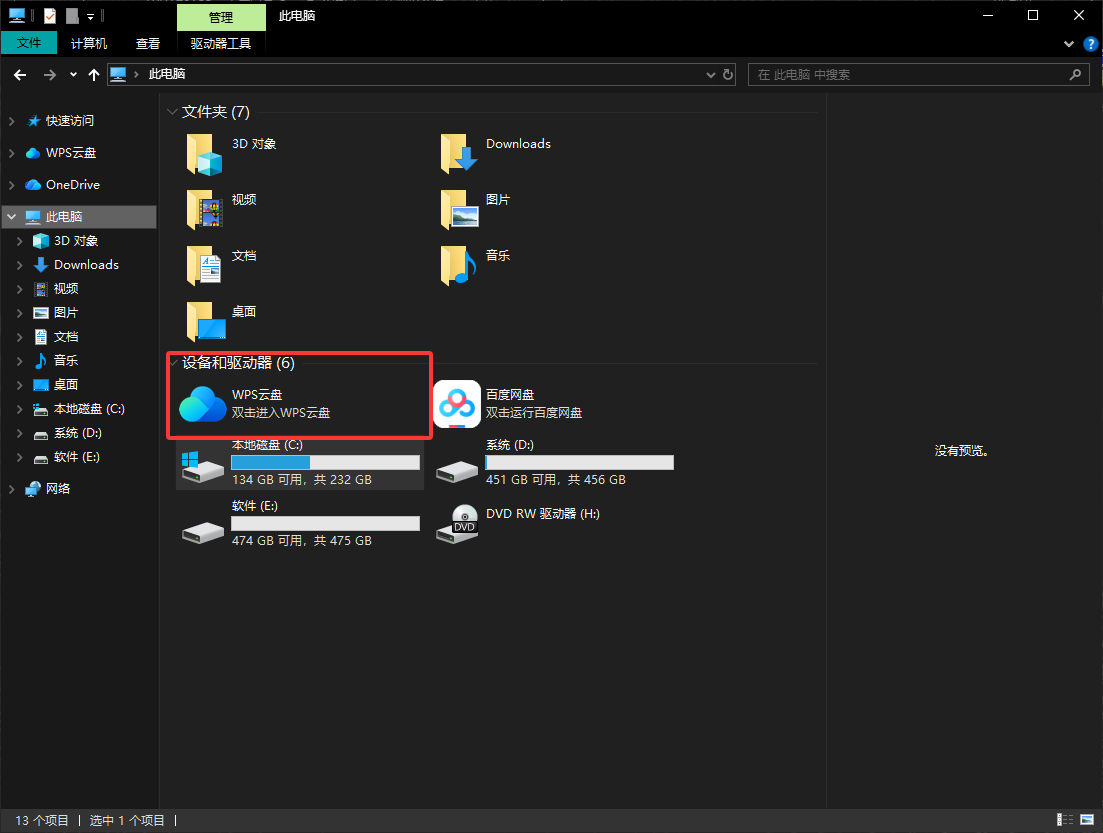
方法一:通过 WPS 设置中关闭云盘集成
- 打开 WPS Office 主程序(任意如 WPS 文字、WPS 表格均可)。
- 在电脑桌面的右下角位置,找到【WPS文件同步状态】图标,然后按下鼠标右键,在弹出的选项中,选择【设置】功能。
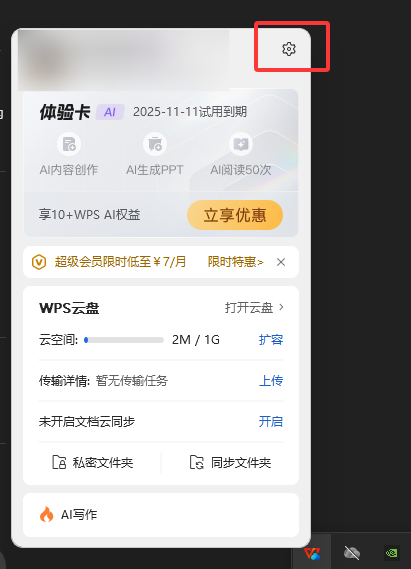
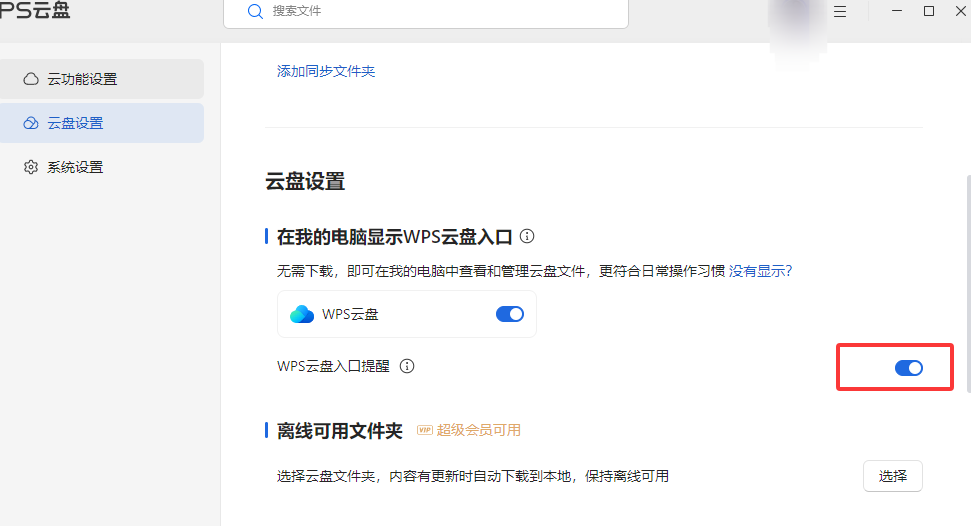
- 点击云功能设置,找到“云盘设置”选项,将“在我的电脑中显示 WPS 云盘入口”取消勾选。
- 保存设置并退出。
此时重新打开“此电脑”,WPS 云盘图标一般会自动消失。如果没有立刻生效,可以尝试注销或重启电脑。
? 小贴士:有时由于版本不同或账户残留,图标仍可能存在。此时可继续使用注册表方式彻底清理。
方法二:通过注册表彻底删除 WPS 云盘图标
- 按下
Win + R,输入regedit打开注册表编辑器。 - 依次展开以下路径:
HKEY_LOCAL_MACHINE\SOFTWARE\Microsoft\Windows\CurrentVersion\Explorer\MyComputer\NameSpace - 在该目录下找到含有 WPS 云盘 或 wpscloudfiles 字样的子项。
- 右键点击该子项,选择“删除”。
- 关闭注册表,刷新桌面或重启电脑即可。
⚠️ 注意事项:修改注册表前,请务必备份注册表配置(微软官方指南)。不正确的修改可能导致系统功能异常。
另外这里有CSDN博客移除我的电脑WPS云盘的注册表教程。
方法三:卸载或禁用 WPS 云服务组件
有些用户并不需要云同步功能,可以选择直接卸载相关模块:
- 打开控制面板 → “程序和功能”。
- 找到 WPS Office,点击“更改”或“修复”。
- 在组件选项中,取消勾选 WPS 云文档、WPS 云盘等服务组件。
- 确认后继续执行修改。
此方法不会影响本地文档功能,但会禁用 WPS 云盘及同步入口,从根本上去除图标。
方法四:使用第三方清理工具
对于不熟悉注册表的用户,可以借助工具清理残留项。
例如 Wise Registry Cleaner 或 CCleaner 都提供针对“此电脑”快捷图标的清理选项。
这些工具可以扫描 WPS 云盘相关的注册表残留项,自动进行备份并清理。
当然,手动清理更安全,也能避免误删其他系统项。
WPS 云盘图标删除后是否影响文档功能?
删除图标不会影响 WPS Office 的正常使用。
你仍然可以通过网页版或移动端访问云文件,或在软件中手动上传文档。
如果你想查看文档的历史版本记录,可以在 WPS 云端界面中点击文件右键选择“历史版本”功能,详细教程可参阅 ? WPS 如何查看文件的历史版本?全面指南与实用技巧。
总结:干净删除,让系统更清爽
WPS 云盘图标虽然方便云端访问,但对于不需要该功能的用户来说,确实会让“我的电脑”显得杂乱。通过关闭设置、清理注册表或卸载组件,你可以轻松恢复原本简洁的系统界面。
相关资源
WPS怎么做三折页? 在WPS Office中制作一份标准的三折页,最核心的操作仅需三步: 更改纸张方向与边距: 进入“页面布局”,将纸张方向设为横向,并将页边距设置为窄(或自定义上下左右均为1厘米),以最大化排版空间。 设置三栏排版: 在“页面布局”中点击“分栏”,选择三栏。为了方便折叠定位,可以勾选“分隔线”。 利用文本框进行独立排版: 放弃传统的连续回...
多人在线协作编辑时,常会遇到数据被误删或排版混乱等问题:“这段重要数据是谁删的?”、“如何恢复到老板修改前的版本?”。 如果你正被这些问题困扰,本文将面向普通用户,直击痛点,用通俗易懂的语言彻底讲透WPS 协作时怎么查看修改记录。 💡 开篇直接给结论:一分钟速通指南 如果赶时间,只需记住以下核心操作,即可立刻查看修改记录: 方法一:查看“历史版本”(找回被删...
在数字化云办公时代,WPS Office 已经成为数以亿计的职场人士和学生不可或缺的生产力工具。我们将工作汇报、毕业论文、甚至个人财务表格都毫无保留地同步到了 WPS 云端。然而,当您某天早晨准备打开一份重要文档,屏幕上却突然弹出“账号存在违规异常,已封禁”的提示时,那种瞬间的心跳加速和恐慌感,无疑是灾难性的。 很多用户在遇到这种情况时会感到手足无措,甚至因...
在日常办公、学术写作和跨企业协作中,我们经常会遇到格式不兼容的尴尬情况。WPS Office 作为国内用户量极高的办公软件,其默认的保存格式通常是 .wps(文字文档)。然而,当我们需要将文档发送给使用 Microsoft Word 的客户、导师或外企同事时,由于对方可能没有安装 WPS,直接发送 .wps 文件往往会导致对方无法打开,或者打开后排版严重错乱...
告别 U 盘时代,拥抱真正的“云端办公” 在过去,我们的办公模式往往是“单机版”的:在公司电脑上写完报告,必须拷进 U 盘,或者通过微信“文件传输助手”发给自己,晚上回家才能继续在笔记本上修改。这种方式不仅繁琐,而且极易造成文件版本的混乱(比如出现“最终版”、“绝对不改版”、“打死不改版”的尴尬局面)。 随着云计算 (Cloud Computing) 技术的...
✍️ 作者背景声明: 本文由拥有 8 年企业级协同办公(SaaS)部署与云端数据资产管理经验的资深架构师撰写。文中提及的账号底层绑定逻辑及排障方案,均基于 2026 年最新版 WPS Office (Windows/macOS/iOS/Android) 客户端进行实机测算。我们致力于为您提供最安全、无损的数据同步指南。 在快节奏的移动办公时代,跨设备无缝切换...