

排版只需一秒:WPS 智能排版功能美化长文档全攻略
在日常办公中,我们经常面临这样的场景:从网上复制粘贴的资料格式乱七八糟,充满了不必要的空行和空格;或者是同事发来的文档,段落缩进参差不齐,字体大小忽大忽小。面对几十页甚至上百页的长文档,如果通过手动敲空格、回车去调整,不仅效率极低,还容易遗漏细节。
“排版只需一秒”,这不仅仅是一句广告语,而是 WPS 强大功能的真实写照。作为一款国民级办公软件,WPS 在本地化排版方面做得非常深入,尤其是它的“智能排版”和“文字工具”,简直是行政人员、学生和文字工作者的救星。
今天,我们就来深入探讨如何利用 WPS 的智能排版功能,快速美化长文档,让你的文档看起来既专业又赏心悦目。
一、 为什么你的文档排版总是“崩”?
在解决问题之前,我们需要了解问题的根源。长文档排版混乱通常由以下几个原因造成:
-
“硬回车”与“软回车”混用:很多从网页复制的内容包含大量的软回车(向下箭头),导致段落无法正常分段。
-
空格代替缩进:这是新手最容易犯的错误。利用空格键来控制首行缩进,一旦调整字体大小或页边距,整个版面就会瞬间错乱。
-
样式未统一:标题没有使用“样式”功能,而是手动加粗加大。这导致生成的目录无法识别,且后续修改牵一发而动全身。
-
网页格式残留:复制的内容带有隐藏的 HTML 格式背景或表格,肉眼看不见,但打印或转换 PDF 时就会原形毕露。
WPS 的智能排版功能,正是为了解决这些“非标准化”操作而生的。
二、 核心功能实测:WPS 智能排版三板斧
WPS 的排版工具集中在“开始”菜单和“页面布局”菜单下。要实现“一秒美化”,你需要掌握以下三个核心功能。
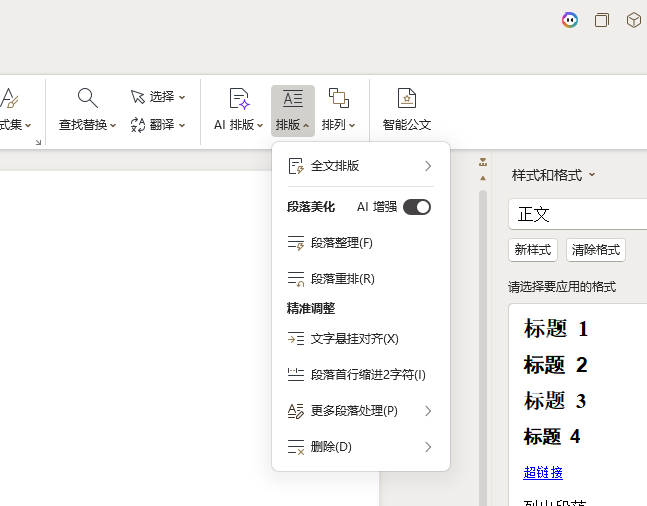
1. 文字工具:一键清洗“脏”数据
这是处理网页复制内容的第一步。
-
功能入口:在“开始”选项卡下,找到“文字工具”图标(通常是一个带有 A 字和橡皮擦的图标)。
-
核心操作:
-
删除空段:一键删除文中所有多余的回车空行,让段落紧凑。
-
删除空格:瞬间清除文中所有不必要的空格(英文单词间的空格会智能保留)。
-
段落首行缩进 2 字符:这是中文文档的标准格式。点击一下,所有正文段落自动缩进,无需手动敲空格。
-
实战经验:建议先使用“智能格式整理”,它会根据预设规则,一次性执行上述所有清理操作。对于几万字的长文档,这一个点击就能帮你节省至少 1 小时的机械劳动。
2. 智能排版:结构化重塑
如果你面对的是一篇没有任何格式的纯文本,WPS 的“智能排版”功能可以帮你自动识别标题、正文和列表。
-
功能入口:点击右上角的“智能排版”按钮(部分版本需在“会员专享”或“特色功能”中寻找,基础版也有简化功能)。
-
工作原理:WPS 会根据段落的特征(如字数较少、以数字开头等)自动判断这是否为标题,并为其应用“标题 1”、“标题 2”的样式。
-
效果:原本杂乱的文字,瞬间变成了层次分明的结构化文档。这对于后续自动生成目录至关重要。
3. 稻壳儿模板:专业版式一键套用
排版不仅要整齐,还要美观。WPS 内置的稻壳儿模板库提供了大量的合同、论文、标书模板。
-
操作:在“页面布局”中选择“更换模板”。
-
优势:你不需要懂什么是“页眉页脚奇偶页不同”,也不需要手动设置“三线表”。套用模板后,你的文档会自动继承模板中的字体、行距和配色方案。
三、 进阶技巧:如何利用 AI 实现更高级的排版?
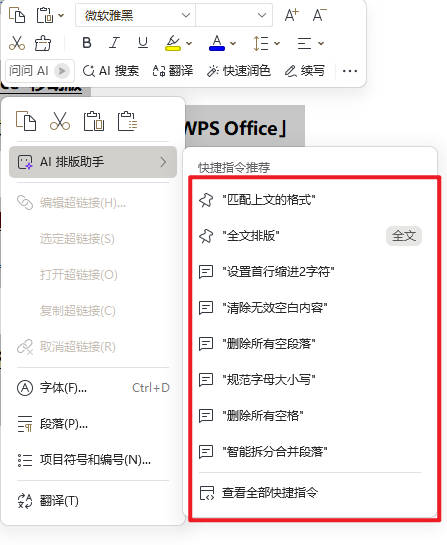
随着人工智能技术的发展,WPS 已经不再局限于基于规则的机械排版。2026 年的 WPS AI 带来了革命性的变化。它不仅能调整格式,还能理解语义。
传统的排版工具可能无法区分“第一章”是正文的一部分还是标题,但 WPS AI 可以。它可以根据上下文语义,精准地将长文档划分为不同的逻辑章节,并自动匹配最适合的商务或学术风格。
如果你想深入了解如何利用 AI 进行更深层次的文档美化,比如自动生成摘要、润色段落以及智能配图,强烈建议你阅读这篇详细的教程:? WPS AI 排版助手怎么用?完整教程与高效技巧。这篇文章将带你领略 AI 赋能下的文档处理新境界。
四、 避坑指南:智能排版解决不了的问题
虽然 WPS 智能排版非常强大,我必须诚实地告诉你,它并不是万能的。以下情况需要人工干预:
1. 复杂的图片与表格混排
智能排版主要针对“文字流”。如果你的文档中包含大量浮动图片、文本框或复杂的嵌套表格,一键排版可能会导致图片位置偏移,或者表格跨页断裂。
-
解决方案:在进行智能排版前,建议将图片的环绕方式设置为“嵌入型”,这样图片就会被视为一个字符,跟随段落移动,不易乱跑。
2. 多级列表的编号混乱
自动编号是所有文字处理软件的“老大难”问题。有时候智能排版会将“1.1”识别为正文而非标题,导致目录缺失。
-
解决方案:使用 WPS 的“多级列表”功能手动定义一次列表级别,然后通过“格式刷”快速应用到全文。
3. 特殊公文格式
中国的党政机关公文有严格的标准(如 GB/T 9704-2012)。WPS 虽然有“公文模式”,但智能排版默认的行距(通常是单倍或 1.5 倍)可能不符合红头文件的“固定值 28 磅”要求。
-
解决方案:先使用智能排版清洗杂乱格式,然后手动全选,设置行距为固定值。
关于公文排版的严格标准和规范,您可以参考 知乎用户分享的最全公文格式,以确保您的排版符合行业或政府要求。
五、 常见排版痛点 QA
Q:为什么我排版后,文档里还有很多灰色的方块?
A:那些通常是“不间断空格”或网页格式残留。
-
解决方法:在 WPS 中按
Ctrl + H打开查找替换,点击“特殊格式”,选择“不间断空格”,将其替换为空即可。
Q:怎么让每页的行数和每行的字数固定?
A:这是论文和公文的常见要求。
-
操作:点击“页面布局” -> “页边距” -> “自定义页边距” -> “文档网格”。选择“指定行和字符网格”,然后在下方输入具体的数字。
Q:WPS 里的字体在别人电脑上不显示怎么办?
A:你使用了对方电脑没有安装的特殊字体。
-
解决方法:点击“文件” -> “选项” -> “常规与保存”,勾选“将字体嵌入文件”。这样无论对方电脑有没有这个字体,都能保持排版原样。
六、 提升排版审美的三个原则
工具只能帮你对齐,但“美观”需要审美。在利用 WPS 进行智能排版后,遵循以下三个设计原则,可以让你的文档档次提升一个台阶:
-
亲密性 (Proximity):
相关的项应当靠近,归组在一起。比如图片的说明文字(图注)一定要紧贴图片,且距离正文稍远。WPS 的段间距设置可以轻松实现这一点:设置“段前 0.5 行,段后 0.5 行”,让段落之间有呼吸感。
-
对比 (Contrast):
标题和正文必须有明显的区分。不要只是加粗,尝试加大字号或使用无衬线字体(如黑体、微软雅黑)作为标题,使用衬线字体(如宋体、仿宋)作为正文。WPS 的“样式”管理器可以帮你预设好这种对比关系。
-
重复 (Repetition):
整个文档的风格必须统一。如果你的一级标题用了蓝色,那么所有的一级标题都必须是蓝色。这正是 WPS“智能排版”最擅长的地方——强制统一风格。
如果您对排版设计原则感兴趣,可以阅读 关于可读性研究 的文章,深入了解字体和排版如何影响读者的阅读体验。
总结
WPS 的智能排版功能,本质上是把复杂的排版规则“自动化”了。它能帮你解决 90% 的格式清理和对齐工作,让你把宝贵的时间节省下来,专注于内容的创作。
回顾一下操作流程:
-
复制内容到 WPS。
-
使用 “文字工具” 一键删除空行和空格。
-
点击 “智能排版” 自动识别标题和段落。
-
利用 “样式” 面板微调细节。
-
如果需要更高级的语义排版,尝试 WPS AI。
排版只需一秒,并不是夸张。掌握了这些技巧,你处理长文档的能力将实现质的飞跃。现在,打开你的 WPS,找一篇旧文档练练手吧,你会惊讶于它的变化!
相关资源
多人在线协作编辑时,常会遇到数据被误删或排版混乱等问题:“这段重要数据是谁删的?”、“如何恢复到老板修改前的版本?”。 如果你正被这些问题困扰,本文将面向普通用户,直击痛点,用通俗易懂的语言彻底讲透WPS 协作时怎么查看修改记录。 💡 开篇直接给结论:一分钟速通指南 如果赶时间,只需记住以下核心操作,即可立刻查看修改记录: 方法一:查看“历史版本”(找回被删...
在数字化云办公时代,WPS Office 已经成为数以亿计的职场人士和学生不可或缺的生产力工具。我们将工作汇报、毕业论文、甚至个人财务表格都毫无保留地同步到了 WPS 云端。然而,当您某天早晨准备打开一份重要文档,屏幕上却突然弹出“账号存在违规异常,已封禁”的提示时,那种瞬间的心跳加速和恐慌感,无疑是灾难性的。 很多用户在遇到这种情况时会感到手足无措,甚至因...
在日常办公、学术写作和跨企业协作中,我们经常会遇到格式不兼容的尴尬情况。WPS Office 作为国内用户量极高的办公软件,其默认的保存格式通常是 .wps(文字文档)。然而,当我们需要将文档发送给使用 Microsoft Word 的客户、导师或外企同事时,由于对方可能没有安装 WPS,直接发送 .wps 文件往往会导致对方无法打开,或者打开后排版严重错乱...
告别 U 盘时代,拥抱真正的“云端办公” 在过去,我们的办公模式往往是“单机版”的:在公司电脑上写完报告,必须拷进 U 盘,或者通过微信“文件传输助手”发给自己,晚上回家才能继续在笔记本上修改。这种方式不仅繁琐,而且极易造成文件版本的混乱(比如出现“最终版”、“绝对不改版”、“打死不改版”的尴尬局面)。 随着云计算 (Cloud Computing) 技术的...
✍️ 作者背景声明: 本文由拥有 8 年企业级协同办公(SaaS)部署与云端数据资产管理经验的资深架构师撰写。文中提及的账号底层绑定逻辑及排障方案,均基于 2026 年最新版 WPS Office (Windows/macOS/iOS/Android) 客户端进行实机测算。我们致力于为您提供最安全、无损的数据同步指南。 在快节奏的移动办公时代,跨设备无缝切换...
作者声明: 本文由拥有 8 年消费者权益保护与 SaaS 软件商业模式研究经验的资深法务与产品团队编写。文章中涉及的所有退款渠道、操作路径及官方政策,均基于 2026 年最新版 WPS Office 客户端及 Apple 官方退款支持政策 进行实机测算与验证。我们承诺为您提供 100% 真实、客观、绝不偏袒软件厂商的消费者维权实操指南。 “只为了下载一个模板...