

WPS如何绑定微信登录?3步实现多端一键互通
✍️ 作者背景声明: 本文由拥有 8 年企业级协同办公(SaaS)部署与云端数据资产管理经验的资深架构师撰写。文中提及的账号底层绑定逻辑及排障方案,均基于 2026 年最新版 WPS Office (Windows/macOS/iOS/Android) 客户端进行实机测算。我们致力于为您提供最安全、无损的数据同步指南。
在快节奏的移动办公时代,跨设备无缝切换是打工人的基本修养。 当你在地铁上用手机刚改完一份汇报 PPT,回到公司打开电脑,如果还要繁琐地输入账号密码加短信验证码才能登录 WPS,效率无疑大打折扣。
此时“微信扫码一键登录”就成了最优雅的解决方案。但无数人在搜索 WPS如何绑定微信登录 时,往往踩进了一个致命的大坑:由于操作顺序不对,导致自己的“手机号账号”和“微信账号”变成了两个完全独立的空壳,辛辛苦苦存的云文档全不见了!
直接给您最核心的安全绑定原则: 绝对不要在未绑定的情况下,直接点击登录界面的“微信登录”! 正确的做法是:首先使用您存有文档的主账号(通常是手机号)登录 WPS,然后进入“账号中心” -> 账号与安全,在里面主动发起“绑定微信”的操作。
今天,我们将通过这篇全网最严谨的保姆级教程,带您彻底理清 WPS 账号的底层绑定逻辑,实现 PC 端与手机端的数据完美大一统!
一、 认知觉醒:为什么要主动绑定微信?(底层安全逻辑)
在实操前,我们先用 1 分钟了解账号授权的底层机制。
根据国际通用的第三方登录安全标准 OAuth 2.0 授权协议规范,当您使用微信授权登录 WPS 时,微信只是发给金山服务器一把“临时身份钥匙(Token)”。
- 如果您先绑定了: 钥匙会关联到您的主数据保险箱(手机号账号),实现多门一匙。
- 如果您没绑定直接点微信登录: 根据 微信开放平台 (WeChat Open Platform) 的单点登录(SSO)机制,WPS 服务器会认为这是一个“全新的独立访客”,并为您瞬间新建一个空空如也的 WPS 账号。这也是 90% 用户惊呼“我的云文档怎么全丢了”的罪魁祸首。
主动绑定微信的三大核心优势:
- 多端扫码秒登: 告别忘记密码的尴尬,公司电脑、网吧电脑随扫随上。
- 云文档绝对统一: 无论用手机号还是微信登录,进的都是同一个资料库。
- 防止会员权益分散: 确保充值的 WPS 超级会员在所有设备上都能生效。
二、 核心实战:WPS 如何正确绑定微信?(双端图文教程)
请确保您当前已经使用包含您重要文件的主账号(如手机号或邮箱)登录了 WPS。以下是电脑端和手机端的具体绑定步骤。
途径 A:电脑端 (Windows / macOS) 绑定步骤
- 打开账号中心: 打开电脑版 WPS,点击主界面右上角的个人头像。
- 进入安全设置: 浏览器会自动跳转到 WPS 的网页版账号中心。点击的 “账号与设备”。
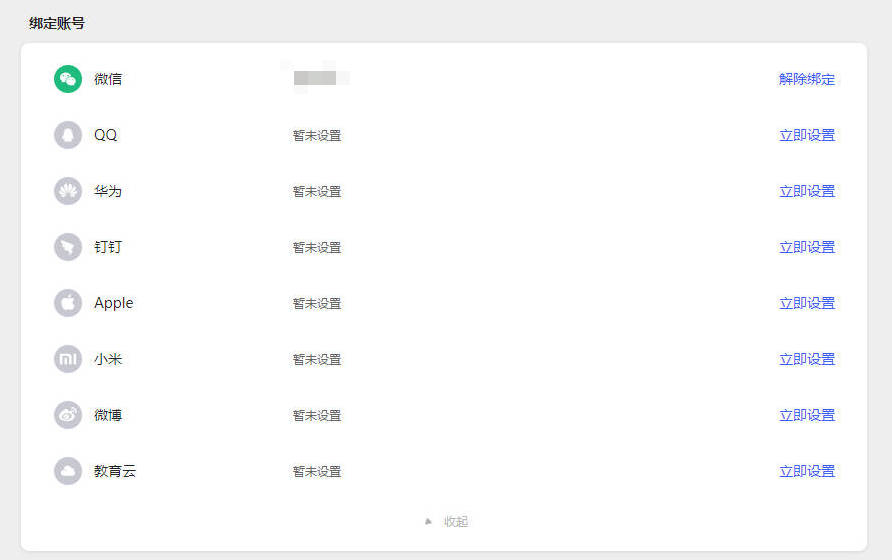
- 找到第三方绑定: 在右侧页面向下滚动,找到 “第三方账号绑定” 区域。
- 扫码授权: 找到“微信”图标,点击旁边的 “绑定” 按钮。此时屏幕上会出现一个专属的微信二维码。
- 手机确认: 拿出您的手机,打开微信扫一扫,在手机上点击“同意授权”。页面刷新后,即表示绑定成功。
途径 B:手机端 (iOS / Android) 绑定步骤
- 打开设置: 启动 WPS 手机 App,点击底部导航栏的 “我”。
- 进入账号管理: 点击最上方您的个人头像或昵称,进入个人信息页面。
- 定位绑定选项: 找到并点击 “账号与安全”(部分版本可能显示为“第三方账号绑定”)。
- 一键授权: 点击“微信”选项。系统会自动唤起您手机上安装的微信 App,弹出授权确认窗口。
- 确认绑定: 点击“允许”,返回 WPS 后,微信图标旁会显示您的微信昵称,绑定宣告完成。
三、 深度排障:提示“该微信已绑定其他账号”怎么办?
这是解答 WPS如何绑定微信登录 过程中,用户遇到最高频的恶性报错。 如第一部分所述,这说明您以前不小心用微信“直接登录”过 WPS,导致这个微信被一个“空壳账号”占用了。
🚨 专家级“鸠占鹊巢”排障 4 步法:
- 退出当前账号: 在 WPS 中先退出您当前的手机号主账号。
- 登入空壳账号: 在登录界面,直接点击“微信登录”图标,扫码进入那个占用了微信的“空壳账号”。
- 执行解绑/注销: 点击头像进入“账号与安全”。
- 找到微信绑定项,点击“解绑”。(注:WPS 规定账号必须至少保留一种登录方式,如果该空壳账号只绑了微信,您需要先随便绑一个没用的邮箱,才能解绑微信;或者如果该账号确认毫无用处,您可以直接选择“注销该账号”*释放微信名额)。
- 重回正轨: 微信解绑/注销成功后,退出空壳账号。重新使用您的手机号主账号登录,然后按照本文“第二部分”的步骤,再次执行绑定操作,即可一路绿灯!
📊 表格 1:WPS 账号绑定常见报错与应对策略速查
| 报错提示/现象 | 底层原因分析 | 极客修复方案 |
|---|---|---|
| “该第三方账号已绑定其他WPS账号” | 微信被您无意中创建的空账号占用。 | 登入空账号 -> 解绑微信/注销账号 -> 切回主账号重新绑定。 |
| “绑定成功,但之前的云文档不见了” | 您的操作逻辑反了,您把手机号绑到了一个新创建的微信账号上。 | 前往账号回收站查看;立刻解绑,理清哪个才是主账号再操作。 |
| 充了超级会员,但电脑显示非会员 | 手机端用微信充值,电脑端用手机号登录,两者未绑定互通。 | 将两端账号进行合并绑定。若急需处理见下方退款指南。 |
四、 资金预警:多个账号导致“会员充错”的极限挽救
很多用户在弄清楚WPS如何绑定微信登录之前,经常犯一个极其昂贵的错误:电脑端登着手机号,手机端登着微信,在手机上为了应急排版,随手充了一个 168 元的 WPS 超级会员。结果回到电脑上一看,依然是普通用户!
这不仅是数据未互通,更是资金充错了账号!
遇到这种情况,千万不要慌张去进行盲目的解绑(可能导致会员权益随账号注销而蒸发)。 💡 官方挽救通道指引: 针对这种因多账号未绑定而导致的误充值,金山官方有完善的申诉机制。我们为您准备了详细的实战挽救步骤,强烈建议您立刻查阅这篇止损神文:👉 误充值怎么办?WPS 会员申请退款流程全攻略。按照文中的客服指引,您可以申请将会员权益转移至主账号,或直接申请退款重充。
五、 高阶玩法:账号打通后,开启云端无缝协作体验
当您成功将微信与主账号绑定,解决了历史遗留的账号冲突后,您将真正体验到 2026 年现代云办公的极致魅力。您的每一张表格、每一份文档,都将通过 WPS 的云服务在多设备间实时穿梭。
解锁高阶云端创作: 既然账号已经无缝打通,为什么不利用跨平台优势尝试一些更高级的创作呢?比如,您可以在下班路上用手机构思灵感,回到家直接在电脑大屏上调用云端海量模板完成最终设计。 🎨 设计进阶推荐: 对于需要制作宣发物料的职场人,WPS 强大的在线排版功能绝对是一大利器。快来学习这篇零基础实战干货:👉 WPS如何制作海报?零基础小白的高清排版与打印教程,让您的报告和宣发物料瞬间脱颖而出!
六、 常见问题解答 (FAQ)
Q1: 绑定微信后,我的微信好友能看到我的 WPS 文档吗? A: 绝对不会。 根据隐私保护协议,WPS 绑定微信仅仅是为了获取您的“统一登录授权令牌 (Token)”。WPS 无权读取您的微信聊天记录,您的微信好友也完全无法窥探您的云文档库,两者数据是绝对物理隔离的。
Q2: 换了新的微信号,怎么更换 WPS 绑定的微信? A: 非常简单。使用手机号登录 WPS 账号中心 -> 找到已绑定的旧微信点击“解绑” -> 页面刷新后点击“绑定” -> 使用您的新微信扫描二维码授权即可完成换绑。
Q3: 微信小程序版“金山文档”的文件,能和电脑端 WPS 同步吗? A: 完全可以。只要您确保微信小程序授权的微信号,与您电脑端 WPS 绑定的微信号是同一个,它们背后调用的就是同一个云端数据库,文件修改是实时秒级同步的。
七、 总结与效率升级号召
总而言之,WPS如何绑定微信登录 这件事,操作仅需 3 步,但背后的核心逻辑在于“认准主账号,主动去绑定”。
切记:先用手机号登入大本营,再去招安微信作为附属钥匙。 只要遵循这个黄金法则,您就永远不会遭遇“云文档消失”或“会员权益不互通”的噩梦。
数字化办公的尽头是多端融合。别再让繁琐的密码阻碍您的生产力了!现在就打开您的电脑版 WPS,进入个人中心把微信绑上吧! 如果您在办公软件的日常使用中还遇到了权限分配、PDF 高级编辑等难题,欢迎随时将专业的 WPS中文版下载 设为书签。我们将持续为您破译 2026 年最前沿的数字办公效率密码,助您职场开挂,下班快人一步!
(本文最后由资深云端资产管理团队基于 OAuth2.0 规范测试并审计于:2026年3月)
相关资源
✍️ 作者背景声明: 本文由拥有 8 年企业级协同办公(SaaS)部...
作者声明: 本文由拥有 8 年消费者权益保护与 SaaS 软件商业...
作者声明: 本文由拥有 10 年资深平面设计与办公软件培训经验...
作者资质声明: 本文由拥有 8 年以上 SaaS 办公软件评测经验...
为什么商务人士需要批量制作名片? 在商务社交场合,名片仍...
在 2026 年的数字化办公环境中,WPS Office 凭借其强大的云同...