

WPS如何消除图片内容上的污点?完整教程与实用技巧
2025年10月03日
为什么需要消除WPS图片上的污点?
在日常办公或设计中,图片可能出现以下问题:
- 扫描或拍摄留下污点
- 旧照片或文件存在灰尘、划痕
- 图片合成后局部颜色不均或瑕疵
这些污点不仅影响图片美观,也会降低文档整体质量。使用 WPS 的图片处理功能可以轻松解决这些问题,使图片更清晰、更专业。
WPS消除图片污点的基础方法
1. 使用“图片修复”工具
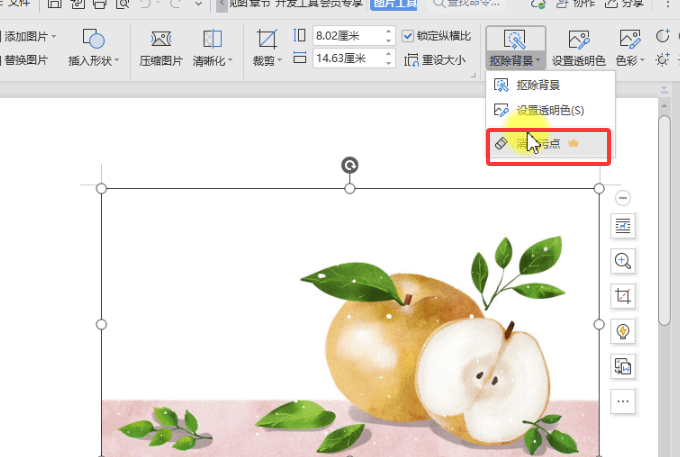
WPS 内置的 图片修复工具 是消除污点的核心功能:
- 选中图片,点击 图片工具 → 修复
- 使用 刷子工具,在污点区域轻轻涂抹
- 工具会自动分析周围像素并进行修复
这种方法适合小范围污点,如灰尘、划痕或小污渍。
2. 调整亮度与对比度
污点有时并非物理痕迹,而是因亮度或对比度不均导致:
- 点击 图片格式 → 亮度/对比度调整
- 适当提升亮度或对比度,可以淡化或消除轻微污点
- 搭配 色彩饱和度 调整,使图片色彩均匀
对整体色调不均或光照不良的图片尤为有效。
3. 局部裁剪与覆盖
当污点位置较固定或难以修复时,可考虑:
- 局部裁剪:去掉图片污点所在区域
- 遮罩覆盖:插入形状或色块覆盖污点
- 复制相邻区域覆盖:使用画笔复制相似像素覆盖污点
这些方法适合特殊场景或较大污点的快速修复。
4. 使用批量处理功能
对于含有多张图片的文档,WPS 支持 批量修复:
- 打开 图片管理器
- 选中多张图片,应用相同的亮度、对比度及色彩修复
- 保存批量处理结果
可大幅提高工作效率,适合处理扫描资料或图像集。
优化图片效果的高级技巧
1. 结合外部工具辅助修复
有些复杂污点,WPS 内置功能可能不够精准,可以使用:
- Photoshop 修复画笔:https://www.adobe.com/products/photoshop.html
- 在线图像修复平台:https://www.fotor.com/features/photo-retouch.html
- WPS制作简历模板参考:WPS如何制作简历模板?详细教程与实用技巧
修复完成后再导入 WPS 文档,可以保证图片效果最佳。
2. 调整图片大小和分辨率
有时污点在高分辨率下明显,但缩小图片即可淡化:
- 点击 图片格式 → 大小调整
- 保持宽高比例,避免变形
- 可结合锐化工具提升清晰度
适合网页展示或打印时优化图片效果。
3. 使用“图片蒙版”增强局部修复
WPS 支持 蒙版功能,可对特定区域应用修复或滤镜:
- 选择图片 → 蒙版工具
- 在污点区域创建蒙版
- 应用亮度、对比度或修复效果
蒙版可以精准控制修复范围,避免破坏其他区域。
实用案例解析
- 扫描旧照片:污点多,可先使用亮度调整,再用修复刷修复小污点
- 演示文稿图片:使用蒙版修复重点区域,保证投影清晰
- 网络素材:批量调整亮度和对比度,再裁剪去除角落污点
通过以上组合方法,几乎可以应对大部分图片污点问题。
总结
消除 WPS 图片污点的方法多样:
- 使用 修复刷工具 精确消除小污点
- 调整 亮度、对比度和色彩 淡化瑕疵
- 利用 裁剪、蒙版或覆盖 处理特殊污点
- 对大量图片可采用 批量处理 提升效率
- 结合外部工具辅助修复复杂问题
通过以上方法,即可快速提升图片质量,让文档、报告或演示更加专业、美观。
相关资源
最新文章
作者资质声明: 本文由拥有 8 年以上 SaaS 办公软件评测经验...
为什么商务人士需要批量制作名片? 在商务社交场合,名片仍...
在 2026 年的数字化办公环境中,WPS Office 凭借其强大的云同...
在数字化办公时代,WPS Office 凭借其强大的云服务和丰富的...
在 2026 年的数字化办公环境中,电子合同和远程审批已成为...
在 2026 年的职场生态中,“日出而作,日落而息”似乎已成奢...