

WPS 如何撤销操作?
WPS Office 是一款广受欢迎的办公套件,全球用户超过 5 亿,以其高效功能和 Microsoft Office 兼容性著称。在使用 WPS 文档、表格或 演示时,误操作(如删除文本、错误格式化或表格数据丢失)是常见问题。WPS 撤销操作功能能快速恢复上一步,防止数据丢失。根据 WPS 官方数据,其撤销功能支持多级操作恢复,极大提升了用户体验。本文将详细指导您如何在 WPS 中撤销操作,涵盖快捷键、工具栏和高级恢复方法,适用于 Windows 和 Mac 平台。
本指南基于 WPS 官方支持和权威技术资源(如 WPS Office 官方帮助中心),结合用户反馈,提供安全可靠的操作步骤。从基本撤销到版本管理,以下内容将确保您高效恢复误操作。
了解 WPS 撤销操作的功能
版本说明:本文基于Wps最新版本编写。
WPS Office 的撤销功能允许用户取消最近的操作,恢复到之前状态。其核心特点包括:
- 多级撤销:支持撤销多达 100 次操作(视文件复杂度和系统内存)。
- 快捷键支持:Ctrl + Z(Windows)或 Cmd + Z(Mac)是标准撤销快捷键。
- 工具栏访问:通过界面按钮快速撤销或重做。
- 版本恢复:WPS 云端和本地备份支持恢复历史版本。
撤销操作适用于文本编辑、格式更改、表格数据修改或幻灯片调整,但不包括文件删除或未保存的关闭操作(需通过恢复功能处理)。了解这些后,您可以选择适合的方法在 WPS 中撤销操作。
在 WPS 文档 中撤销操作
WPS 文档 是处理文档的常用组件,撤销操作简单直观。
方法一:使用快捷键撤销
- 执行误操作后(如删除文本或更改格式),立即按 Ctrl + Z(Windows)或 Cmd + Z(Mac)。
- 重复按键可撤销多级操作,直到恢复满意状态。
- 若需重做(取消撤销),按 Ctrl + Y(Windows)或 Cmd + Y(Mac)。
快捷键是 WPS 撤销操作最快方法,适合实时编辑。
方法二:通过工具栏撤销
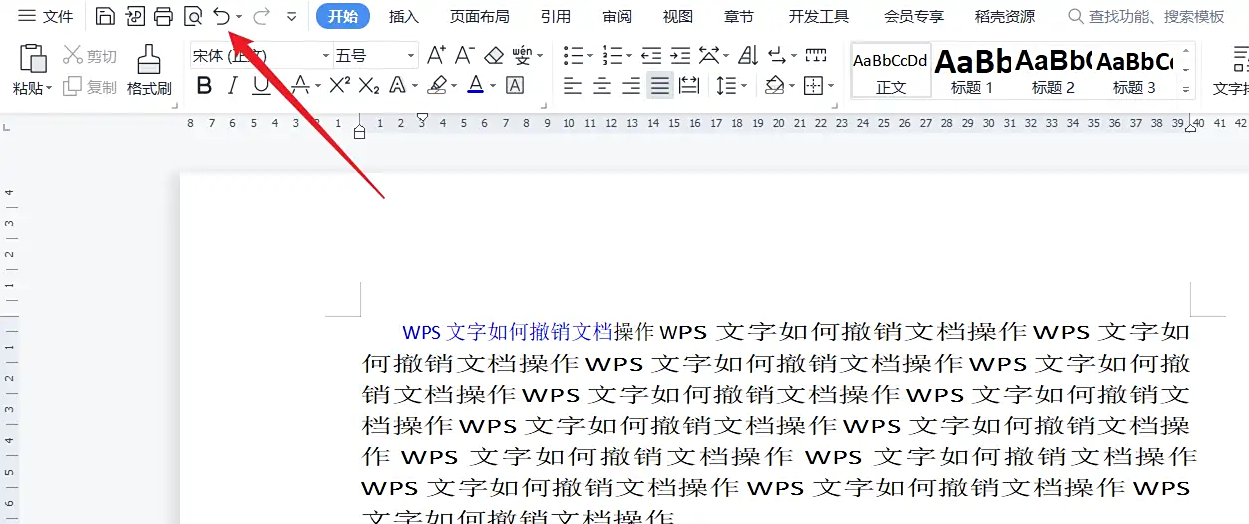
- 打开 WPS 文档,查看顶部工具栏。
- 找到“撤销”按钮(向左箭头图标,通常在“主页”选项卡)。
- 点击“撤销”一次取消最近操作,或点击下拉箭头选择多级撤销。
- 重做按钮(向右箭头)可恢复已撤销的操作。
方法三:版本恢复
若误操作未及时撤销,或文件已保存:
- 点击“文件” > “版本管理” > “历史版本”。
- 查看自动保存的版本列表,选择时间点恢复。
- 确认后,文档恢复到选中版本。
WPS 云用户可登录 drive.wps.com,访问云端备份恢复更早版本。
在 WPS 表格 中撤销操作
WPS 表格 用于表格处理,撤销功能对数据误删或公式错误尤为重要。
方法一:快捷键撤销
- 误操作后(如删除单元格或错误公式),按 Ctrl + Z(Windows)或 Cmd + Z(Mac)。
- 连续按可回退多步,适合复杂编辑。
- 使用 Ctrl + Y(Windows)或 Cmd + Y(Mac)重做。
方法二:工具栏操作
- 打开 WPS 表格,查看“主页”选项卡。
- 点击“撤销”按钮(向左箭头)取消最近操作。
- 下拉菜单可选择特定操作撤销。
- 重做按钮(向右箭头)恢复撤销内容。
方法三:恢复历史版本
- 点击“文件” > “版本管理”。
- 浏览自动保存版本,选择目标时间点。
- 恢复后检查数据完整性。
对于批量操作(如删除多行),建议分步撤销以避免混乱。若需打印调整后的表格,可参考 WPS 怎么将文档打印到一页纸上?完整教程与实用技巧。
在 WPS 演示 中撤销操作
WPS 演示 用于幻灯片编辑,撤销功能适合调整布局或内容。
方法一:快捷键撤销
- 误删幻灯片或更改设计后,按 Ctrl + Z(Windows)或 Cmd + Z(Mac)。
- 连续撤销多步,直到恢复满意状态。
- 重做使用 Ctrl + Y(Windows)或 Cmd + Y(Mac)。
方法二:工具栏撤销
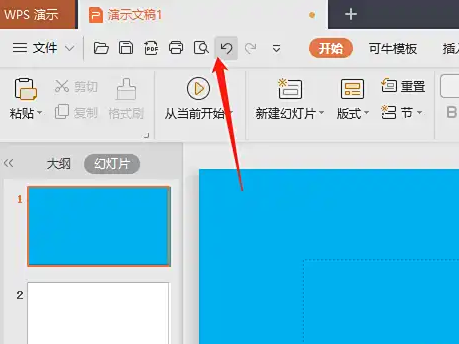
- 在“主页”选项卡,找到“撤销”按钮(向左箭头)。
- 点击撤销最近操作,或下拉选择多级撤销。
- 重做按钮(向右箭头)恢复已撤销内容。
方法三:版本恢复
- 点击“文件” > “版本管理” > “历史版本”。
- 选择目标版本,点击“恢复”。
- 保存新版本以保留更改。
高级技巧与常见问题解决
高级技巧
- 多级撤销优化:在复杂文档中,记录操作顺序,优先撤销关键步骤。
- 云同步:启用 WPS 云,自动保存版本,随时恢复。
- 快捷键组合:结合 Ctrl + S(保存)与 Ctrl + Z,确保关键点可回溯。
- 第三方工具:若文件损坏,工具如 EaseUS Data Recovery 可辅助恢复,参考 EaseUS 数据恢复指南。
常见问题解决
- 撤销无效:检查文件是否保存,保存后撤销仅限当前会话。
- 快捷键无响应:确保键盘布局正确,或使用工具栏替代。
- 版本管理不可用:确认 WPS 账户登录,检查云同步状态。
- 误删文件:参考 WPS 如何恢复误删的文件 使用回收站或备份恢复。
最佳实践
- 定期保存:每 5-10 分钟保存一次,启用自动保存。
- 版本控制:为重要文件创建多个版本,标注时间或内容。
- 测试撤销:复杂操作前保存副本,测试撤销效果。
- 更新 WPS:确保最新版本,修复潜在 bug。
WPS 撤销操作的益处
- 数据安全:快速恢复误操作,减少损失。
- 效率提升:多级撤销支持复杂编辑,节省时间。
- 用户友好:界面和快捷键直观,适合所有用户。
注意事项:
- 未保存关闭的文件无法撤销,需依赖自动保存或云备份。
- 定期清理缓存,防止历史记录占用空间。
- 使用官方WPS 版本,避免第三方软件风险。
常见问题解答
- 撤销操作有上限吗?通常支持100 次,视文件大小和内存。
- 云端文件如何撤销?登录WPS Cloud,访问历史版本。
- 快捷键失效怎么办?检查键盘设置或使用工具栏。
- 撤销后文件损坏?恢复历史版本或使用备份。
- 免费版支持版本管理吗?是,但云功能需账户登录。
结论
WPS 撤销操作功能强大且易用,无论是快捷键、工具栏还是版本恢复,都能帮助您快速纠正误操作。本文提供的步骤基于官方支持,确保安全高效。从基本撤销到云端恢复,适合初学者和专业用户。定期保存和更新WPS 可进一步优化体验。若需更多WPS 技巧,欢迎访问相关资源,祝您办公顺畅。
WPS表格打印区域怎么设置?从选择范围、页面布局和预览开始,说明多区域、取消范围、缩放与分页区别,并排查少列、空白页和PDF输出异常。
WPS表格怎么隐藏零值?按电脑版文件、选项、视图逐步设置,用12、0、8演示隐藏与恢复,说明平均数仍包含零值、文本0不消失及打印检查,避免误删原始数据。
WPS表格怎么按颜色筛选?用三条任务记录演示选择区域、开启筛选、指定底色或字体颜色及恢复全部行,说明选错列、近似色、其他筛选条件和条件格式的排查方法。
WPS表格怎么四舍五入?用ROUND公式处理两位小数、整数和负数,分清显示格式与实际数值,通过具体例子排查合计差一分钱、文本数字及重复取整。
WPS文字表格跨页断行怎么办?本文区分整行被拆开、表格正常跨页和第二页缺表头,提供表格属性、允许跨页断行、标题行重复及打印预览的具体步骤。
快速解答 WPS 提示文件正在被其他程序使用或处于锁定状态,通常是由于后台残留的 WPS/Office 进程未彻底退出、Windows 资源管理器开启了“预览窗格”独占句柄,或是目录中残留了未清除的 ~$ 隐藏临时锁文件。最快速的解决办法是按下 Ctrl + Shift + Esc 打开任务管理器,强制结束所有名为 wps.exe 或 wpscloudsvr...