

WPS电脑版怎么更新到最新版本?
为什么要及时更新 WPS 电脑版?
保持 WPS 电脑版更新到最新版本 有几个重要原因:
- 功能升级:新版本会加入 PDF 编辑、协作工具、云文档优化等功能。
- 修复漏洞:老版本可能存在安全隐患,及时更新能避免风险。
- 兼容性增强:确保与 Windows、Office 文件格式更好兼容。
- 性能优化:最新版本通常运行更稳定、占用更少内存。
很多用户忽略更新,结果导致软件卡顿或功能缺失,因此养成定期检查更新的习惯非常必要。
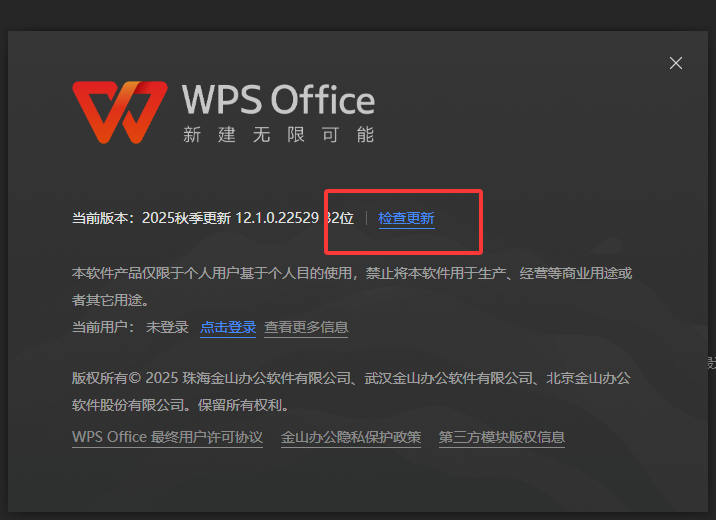
WPS 电脑版自动更新方法
默认情况下,WPS 自带自动更新功能。只需:
- 打开 WPS 任意组件(如 WPS 文字);
- 点击顶部 “帮助” → “检查更新”;
- 系统会自动检测新版本,并提示下载和安装。
如果你的网络环境良好,整个过程通常只需几分钟。
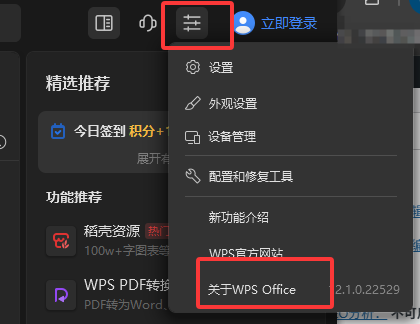
手动更新 WPS 的方法
有些用户发现 WPS 没有提示更新,可以尝试手动操作:
- 进入设置:点击 WPS 界面右上角的“设置”;
- 选择检查更新:在“关于 WPS Office”界面中找到更新选项;
- 下载安装包:如果检测不到,也可以直接访问 WPS 官方下载页面 获取最新版。
这种方式特别适合想要快速体验新功能的用户。
通过官网下载安装最新版本
手动下载安装通常比在线更新更稳定:
- 打开 WPS 官网;
- 下载最新的安装包(注意选择 Windows 版本);
- 双击运行,选择“升级安装”即可保留原有文件和配置。
这种方式尤其适合网络环境不佳或者需要重装的用户。
更新失败的常见原因及解决方法
- 网络不稳定:建议更换 Wi-Fi 或使用有线网络。
- 权限不足:右键以“管理员身份运行” WPS 更新程序。
- 杀毒软件拦截:临时关闭安全软件后再更新。
- 磁盘空间不足:清理 C 盘,至少保证 2GB 可用空间。
如果更新仍旧失败,可以尝试卸载旧版后重新安装最新版。

更新后的优化技巧
在更新到最新版本后,用户可以进一步提升 WPS 的使用体验:
- 开启云文档同步:确保文件在不同设备间无缝切换;
- 定制快捷工具栏:让常用功能一键直达;
- 学会修复文档:比如遇到图片模糊,可以参考 WPS 如何消除图片内容上的污点 来解决图片处理问题。
这样不仅能保持版本最新,还能提升整体办公效率。
对比其他办公软件的更新机制
为了让用户更好理解 WPS 的更新逻辑,可以看看其他软件:
- 微软 Office 更新方法 :自动更新更频繁,功能升级以云端为主。
- Google Docs 在线文档 :完全云端更新,无需用户手动操作。
这些对比能帮助用户理解 WPS 的优势和不足。
总结
WPS 电脑版更新到最新版本的方法主要有三种:自动更新、手动更新、官网下载安装。
- 自动更新适合大多数用户,简单快捷;
- 手动更新适合想立即体验新功能的人群;
- 官网下载安装则更稳定,尤其适合需要重装的用户。
通过保持 WPS 的持续更新,不仅能享受更多功能,还能提升安全性和兼容性。无论是日常办公还是学习使用,最新版本都能让你获得更顺畅的体验。
相关资源
多人在线协作编辑时,常会遇到数据被误删或排版混乱等问题:“这段重要数据是谁删的?”、“如何恢复到老板修改前的版本?”。 如果你正被这些问题困扰,本文将面向普通用户,直击痛点,用通俗易懂的语言彻底讲透WPS 协作时怎么查看修改记录。 💡 开篇直接给结论:一分钟速通指南 如果赶时间,只需记住以下核心操作,即可立刻查看修改记录: 方法一:查看“历史版本”(找回被删...
在数字化云办公时代,WPS Office 已经成为数以亿计的职场人士和学生不可或缺的生产力工具。我们将工作汇报、毕业论文、甚至个人财务表格都毫无保留地同步到了 WPS 云端。然而,当您某天早晨准备打开一份重要文档,屏幕上却突然弹出“账号存在违规异常,已封禁”的提示时,那种瞬间的心跳加速和恐慌感,无疑是灾难性的。 很多用户在遇到这种情况时会感到手足无措,甚至因...
在日常办公、学术写作和跨企业协作中,我们经常会遇到格式不兼容的尴尬情况。WPS Office 作为国内用户量极高的办公软件,其默认的保存格式通常是 .wps(文字文档)。然而,当我们需要将文档发送给使用 Microsoft Word 的客户、导师或外企同事时,由于对方可能没有安装 WPS,直接发送 .wps 文件往往会导致对方无法打开,或者打开后排版严重错乱...
告别 U 盘时代,拥抱真正的“云端办公” 在过去,我们的办公模式往往是“单机版”的:在公司电脑上写完报告,必须拷进 U 盘,或者通过微信“文件传输助手”发给自己,晚上回家才能继续在笔记本上修改。这种方式不仅繁琐,而且极易造成文件版本的混乱(比如出现“最终版”、“绝对不改版”、“打死不改版”的尴尬局面)。 随着云计算 (Cloud Computing) 技术的...
✍️ 作者背景声明: 本文由拥有 8 年企业级协同办公(SaaS)部署与云端数据资产管理经验的资深架构师撰写。文中提及的账号底层绑定逻辑及排障方案,均基于 2026 年最新版 WPS Office (Windows/macOS/iOS/Android) 客户端进行实机测算。我们致力于为您提供最安全、无损的数据同步指南。 在快节奏的移动办公时代,跨设备无缝切换...
作者声明: 本文由拥有 8 年消费者权益保护与 SaaS 软件商业模式研究经验的资深法务与产品团队编写。文章中涉及的所有退款渠道、操作路径及官方政策,均基于 2026 年最新版 WPS Office 客户端及 Apple 官方退款支持政策 进行实机测算与验证。我们承诺为您提供 100% 真实、客观、绝不偏袒软件厂商的消费者维权实操指南。 “只为了下载一个模板...