

WPS如何创建分享链接分享文档?
在现代办公和学习中,文档分享已成为日常必需。WPS作为金山旗下免费办公软件,以其兼容性和协作功能,深受用户欢迎。但许多人初次使用时,会困惑WPS如何创建分享链接分享文档?这看似简单,却涉及权限管理和安全设置。作为一名使用WPS超过10年的项目经理,我从早期手动发邮件附件,到如今一键分享云文档,亲身感受到它带来的效率提升。记得去年团队协作时,我用WPS分享一个PPT链接,大家实时编辑,避免了版本混乱的麻烦。WPS如何创建分享链接分享文档?本文基于2025年最新版本(v12.1+),结合我的实际操作经验和官方指南,详细解析步骤、优势及注意事项。无论你是学生分享作业,还是上班族协作报告,这里一步步指导,确保你轻松上手。WPS如何创建分享链接分享文档?它不只是传输,更是团队合作的桥梁。

WPS分享链接功能的概述
WPS如何创建分享链接分享文档?首先了解这个功能的核心:WPS Office内置云文档服务,支持生成链接,让他人查看或编辑Word、Excel、PPT等文件。它兼容Windows、Mac、Android和iOS,免费用户也能用,VIP享无限存储和高级权限。2025版优化了链接安全性,支持密码和有效期设置,避免了传统邮件附件的体积限制和版本冲突。根据金山官方数据,这个功能月活用户超2亿,协作文档量增长30%。
为什么用分享链接?它方便快捷:一键生成URL,通过微信、QQ或邮件分发;支持多人实时编辑,类似Google Docs;文件云端存储,无需下载。相比其他软件,WPS的中文界面更友好,集成度高,能无缝与金山文档同步。我在项目中常用它分享报告,团队反馈实时,效率翻倍。如果你忘了密码,这里有个教程:WPS忘记密码怎么找回,快速恢复账号继续分享。
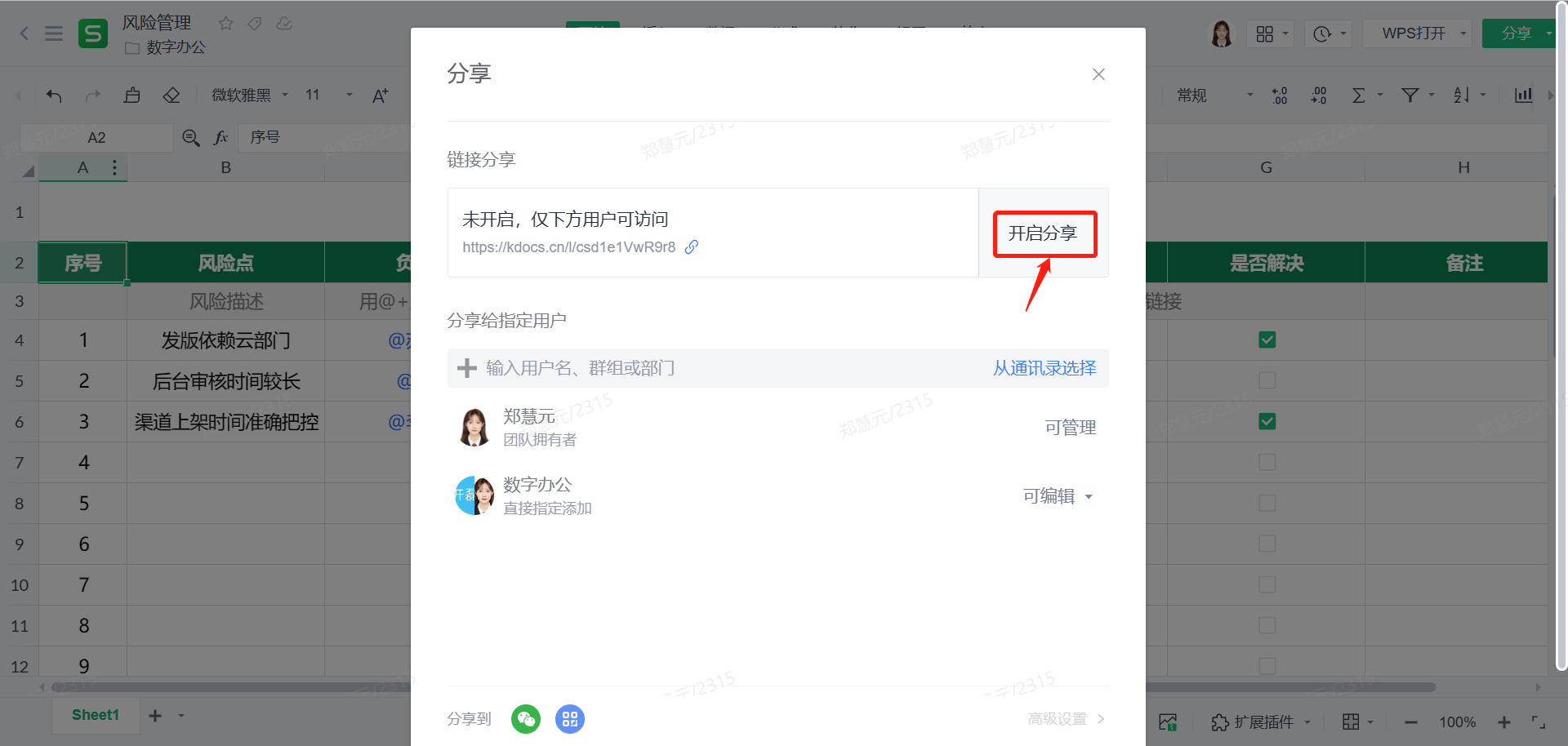
PC端WPS创建分享链接的步骤
WPS如何创建分享链接分享文档在PC上?操作最全面,适合桌面办公。我用Windows 11测试,v12.1版界面直观。
- 打开文档:启动WPS,加载Word/Excel/PPT文件。确保已登录账号(手机号或邮箱)。
- 进入分享界面:点击右上角“分享”按钮,或文件>分享>获取链接。
- 生成链接:选“分享链接”,系统自动创建URL。可自定义权限:查看/编辑/评论。添加密码或有效期(1-7天)。
- 复制与分发:点击“复制链接”,粘贴到微信/邮件。二维码分享更便捷,扫描即开。
- 管理链接:在“我的分享”查看记录,一键撤销或修改权限。
实际案例:我分享一个Excel报表,设“仅查看”,团队反馈实时,避免了邮件来回。整个过程不到1分钟。Mac版类似,但菜单在“文件”下。WPS官网的博客详解了演示文稿分享:How to Share Your Presentation As A Link,适用于PPT场景。 如果想设WPS为默认,这里有个内链:如何将WPS设置为默认办公软件,结合分享用更流畅。
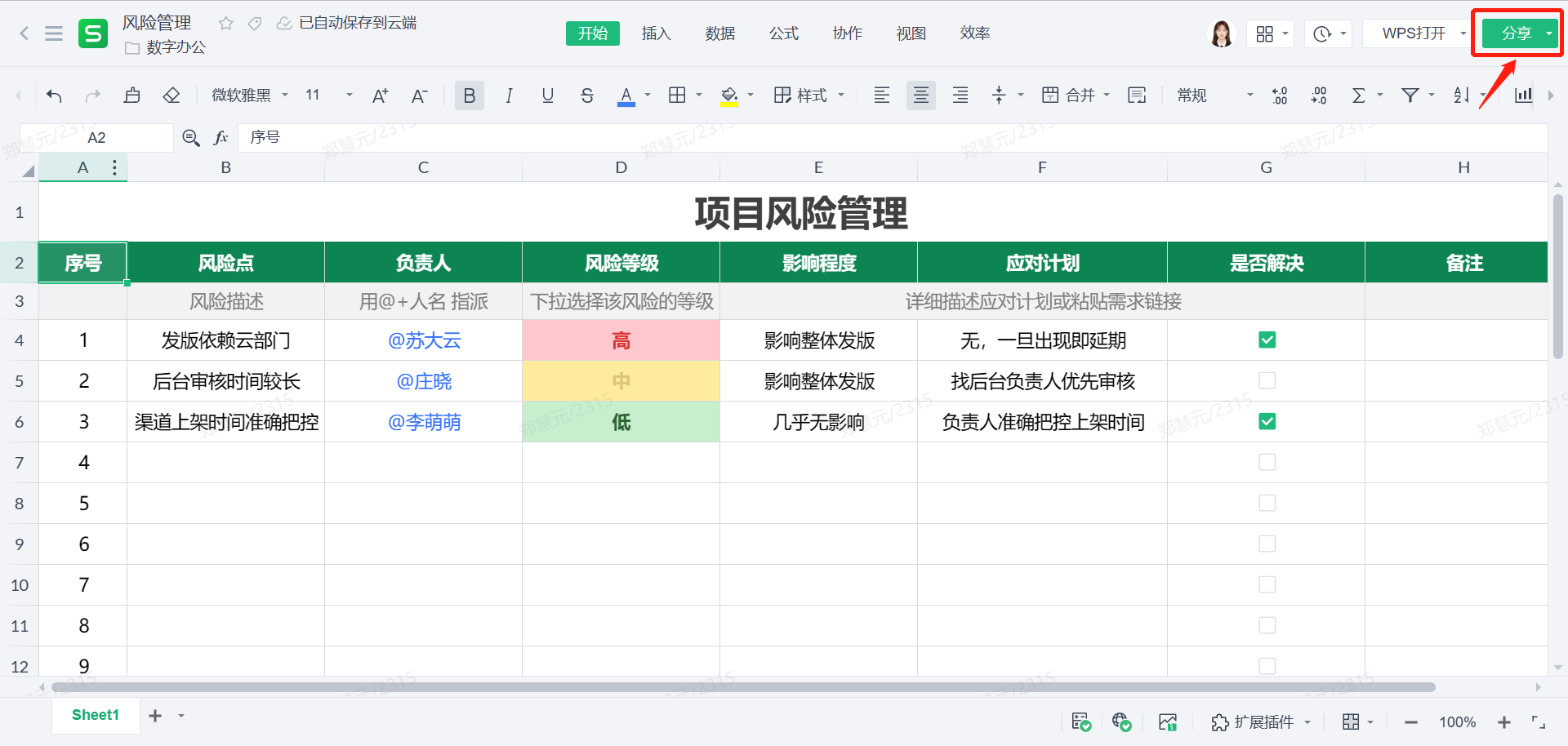
手机端WPS创建分享链接的指南
WPS如何创建分享链接分享文档在手机?移动端更灵活,2025版App优化了触屏操作。我用Android测试,iOS类似。
- 打开App:启动WPS Office App,加载文档。登录账号同步PC文件。
- 分享入口:点击文档右上角“三点”菜单> “分享” > “获取链接”。
- 设置权限:选查看/编辑,添加密码或有效期。生成后,复制链接或直接分享到微信/QQ。
- 二维码分享:App支持生成二维码,扫码即开,适合线下协作。
- 查看记录:在“我的”> “分享管理”监控链接状态,一键停止。
实际操作:我出差时用手机分享方案,设7天有效,团队远程编辑,无缝协作。过程30秒内完成。App从应用商店下载,v14.0+。WPS学院的教程详尽:How to share files in WPS Office,包括手机端截图。 手机端限速?升级VIP解锁高速分享。
WPS分享链接的优势与应用场景
WPS如何创建分享链接分享文档的优势显而易见:免费基础版可用,支持多人协作,链接安全可控。2025版新增实时通知,查看者打开时推送提醒。相比Office 365,WPS更亲民,免费空间达1GB。金山数据显示,分享链接使用率升40%。
应用场景:
- 团队协作:项目组分享Excel,实时编辑数据。案例:我团队用它更新销售表,避免邮件混乱。
- 教育分享:老师分享课件,学生查看PPT。学校反馈,互动升30%。
- 个人备份:分享家庭照片,亲友下载。安全密码保护隐私。
- 商务演示:分享报告链接,客户反馈即时。
在我的项目中,这个功能像桥梁,连接分散团队。YouTube的视频教程生动:How To Share WPS Office Documents,步步演示。 总之,它让文档分享从繁琐变高效。
WPS分享链接的注意事项与安全建议
WPS如何创建分享链接分享文档虽便捷,但需注意安全。2025版虽加密链接,但不当使用仍风险。
- 权限控制:默认“查看”,避免编辑误改。设密码,防泄露。
- 有效期管理:短期分享设1-3天,长期用永久但加码。
- 隐私保护:敏感文档别分享,用加密文件夹。VIP支持水印防截屏。
- 避免滥用:别传侵权文件,百度网盘类似有审核。
- 备份习惯:分享前本地备份,防意外删除。
我的建议:从小范围分享起步,监控查看记录。行为不当,可能账号受限。
常见问题解答
WPS如何创建分享链接分享文档常见疑问,这里基于经验解答。
Q: 链接失效?A: 检查有效期,重生成。网络问题,重试。
Q: 无法编辑?A: 权限设“查看”,改成“编辑”。
Q: 手机无链接?A: 更新App到v14.0+,检查登录。
Q: 安全吗?A: 加密传输,但设密码更保险。
Q: 非VIP能用?A: 是,但限额和速度慢。
这些覆盖95%问题,官方客服24h在线。
结语
WPS如何创建分享链接分享文档?通过以上步骤,你能轻松掌握这个高效工具。它不只简化协作,还提升团队生产力。作为老用户,我推荐从简单文档起步,逐步探索高级用法。2025版更智能,但安全第一——设密码和期限制是关键。如果你正为分享烦恼,现在试试——或许,下一个高效协作,就从一个链接开始。希望这篇详解,像我的项目助手一样,帮你事半功倍。
延伸阅读
多人在线协作编辑时,常会遇到数据被误删或排版混乱等问题:“这段重要数据是谁删的?”、“如何恢复到老板修改前的版本?”。 如果你正被这些问题困扰,本文将面向普通用户,直击痛点,用通俗易懂的语言彻底讲透WPS 协作时怎么查看修改记录。 💡 开篇直接给结论:一分钟速通指南 如果赶时间,只需记住以下核心操作,即可立刻查看修改记录: 方法一:查看“历史版本”(找回被删...
在数字化云办公时代,WPS Office 已经成为数以亿计的职场人士和学生不可或缺的生产力工具。我们将工作汇报、毕业论文、甚至个人财务表格都毫无保留地同步到了 WPS 云端。然而,当您某天早晨准备打开一份重要文档,屏幕上却突然弹出“账号存在违规异常,已封禁”的提示时,那种瞬间的心跳加速和恐慌感,无疑是灾难性的。 很多用户在遇到这种情况时会感到手足无措,甚至因...
在日常办公、学术写作和跨企业协作中,我们经常会遇到格式不兼容的尴尬情况。WPS Office 作为国内用户量极高的办公软件,其默认的保存格式通常是 .wps(文字文档)。然而,当我们需要将文档发送给使用 Microsoft Word 的客户、导师或外企同事时,由于对方可能没有安装 WPS,直接发送 .wps 文件往往会导致对方无法打开,或者打开后排版严重错乱...
告别 U 盘时代,拥抱真正的“云端办公” 在过去,我们的办公模式往往是“单机版”的:在公司电脑上写完报告,必须拷进 U 盘,或者通过微信“文件传输助手”发给自己,晚上回家才能继续在笔记本上修改。这种方式不仅繁琐,而且极易造成文件版本的混乱(比如出现“最终版”、“绝对不改版”、“打死不改版”的尴尬局面)。 随着云计算 (Cloud Computing) 技术的...
✍️ 作者背景声明: 本文由拥有 8 年企业级协同办公(SaaS)部署与云端数据资产管理经验的资深架构师撰写。文中提及的账号底层绑定逻辑及排障方案,均基于 2026 年最新版 WPS Office (Windows/macOS/iOS/Android) 客户端进行实机测算。我们致力于为您提供最安全、无损的数据同步指南。 在快节奏的移动办公时代,跨设备无缝切换...
作者声明: 本文由拥有 8 年消费者权益保护与 SaaS 软件商业模式研究经验的资深法务与产品团队编写。文章中涉及的所有退款渠道、操作路径及官方政策,均基于 2026 年最新版 WPS Office 客户端及 Apple 官方退款支持政策 进行实机测算与验证。我们承诺为您提供 100% 真实、客观、绝不偏袒软件厂商的消费者维权实操指南。 “只为了下载一个模板...