

免费 Microsoft Office 替代品 2026:7 款实测推荐
需要编辑文档、表格和演示文稿,不一定要购买 Microsoft Office 桌面版。免费选项包括 WPS Office、LibreOffice、ONLYOFFICE、Google 文档与表格、Apple iWork、FreeOffice,以及 Microsoft 365 网页版。它们在离线使用、协作方式和文件显示效果上各有不同。
这里说的“免费替代软件”,是指能免费完成部分或多数日常办公任务的工具,并不代表 Microsoft Office 桌面版的全部功能都免费。下方顺序是编辑部根据使用方式、日常适用场景与可查阅的产品资料整理,不是统一文件测试后的兼容性排名。我们没有在同一设备上用同一批文件逐一测试这七款软件,因此不会把未经执行的测试写成实测结论。
7 款免费办公软件快速比较
表格中的“未实测”表示没有记录 DOCX、XLSX、PPTX 文件在打开、编辑和另存后的样本结果。产品说明可帮助你缩小选择范围,但重要文件仍应自行用副本检查。
| 软件 | 使用方式 | 文件操作记录 | 协作方式 | 适合人群 | 免费方案边界 |
|---|---|---|---|---|---|
| WPS Office | 桌面端、移动端,也有在线功能 | 未实测;建议用副本逐项检查 | 视版本和具体功能而定 | 想用一套软件处理文字、表格和演示文稿的人 | 功能与授权以官方页面及安装版本说明为准 |
| LibreOffice | 桌面套件 | 未实测;建议用副本逐项检查 | 以本地编辑为主 | 偏好开源桌面软件的人 | 查看官方授权与各平台下载说明 |
| ONLYOFFICE | 桌面端及在线协作方案 | 未实测;建议用副本逐项检查 | 先核对协作与部署选项 | 经常与他人共同编辑文件的人 | 不同产品和部署方式的条件不同 |
| Google 文档、表格与简报 | 以浏览器为主 | 未实测;导入后检查版式与公式 | 在线共同编辑 | 需要浏览器协作的人 | 账号、网络与功能要求以 Google 说明为准 |
| Apple iWork | Apple 设备及网页端选项 | 未实测;导出后检查版式 | 适合 Apple 生态内协作 | 主要使用 Apple 设备的人 | 支持设备与网页功能以 Apple 说明为准 |
| FreeOffice | 桌面套件 | 未实测;建议用副本逐项检查 | 以桌面编辑为主 | 想试用传统桌面办公套件的人 | 授权、功能与平台范围请查官方页面 |
| Microsoft 365 网页版 | 浏览器 | 未实测;在线打开后检查文件 | 在线保存与协作功能以 Microsoft 说明为准 | 想继续使用 Microsoft 界面、处理轻量任务的人 | 网页版不等于付费桌面应用,功能范围以 Microsoft 说明为准 |
先按使用方式筛选:需要离线桌面编辑,可比较 WPS Office、LibreOffice 和 FreeOffice;多人在线处理文件,可查看 ONLYOFFICE、Google 工具和 Microsoft 365 网页版;主要使用 Apple 设备,则把 iWork 加入候选。若文件版式要求严格,先用副本试用,别直接替换原文件。
如果你正在搜索“free microsoft office”或“微软 office 替代软件”,重点不只是软件是否免费,还要确认常用功能、平台和文件格式是否符合自己的需要。所谓“免费 word excel ppt”,也不意味着每款产品都提供相同功能或完整离线能力。选“不用订阅的办公软件”时,同样要查看当前授权条件;“兼容 docx 的免费软件”则应拿自己的文件测试。至于“office 免费替代品”或“microsoft office 平替”,下文按使用场景逐一说明。
第 1 名:WPS Office,适合日常办公与常见文件处理
WPS Writer 用于文字处理,WPS 表格用于电子表格,WPS 演示用于幻灯片。三类工具覆盖常见的文档、数据整理和演示任务。若日常工作包括简历、表格和课程汇报,可以分别查看WPS 文字处理功能与WPS 表格功能;整套软件的入口见WPS Office 首页。
DOCX、XLSX、PPTX 文件该检查什么
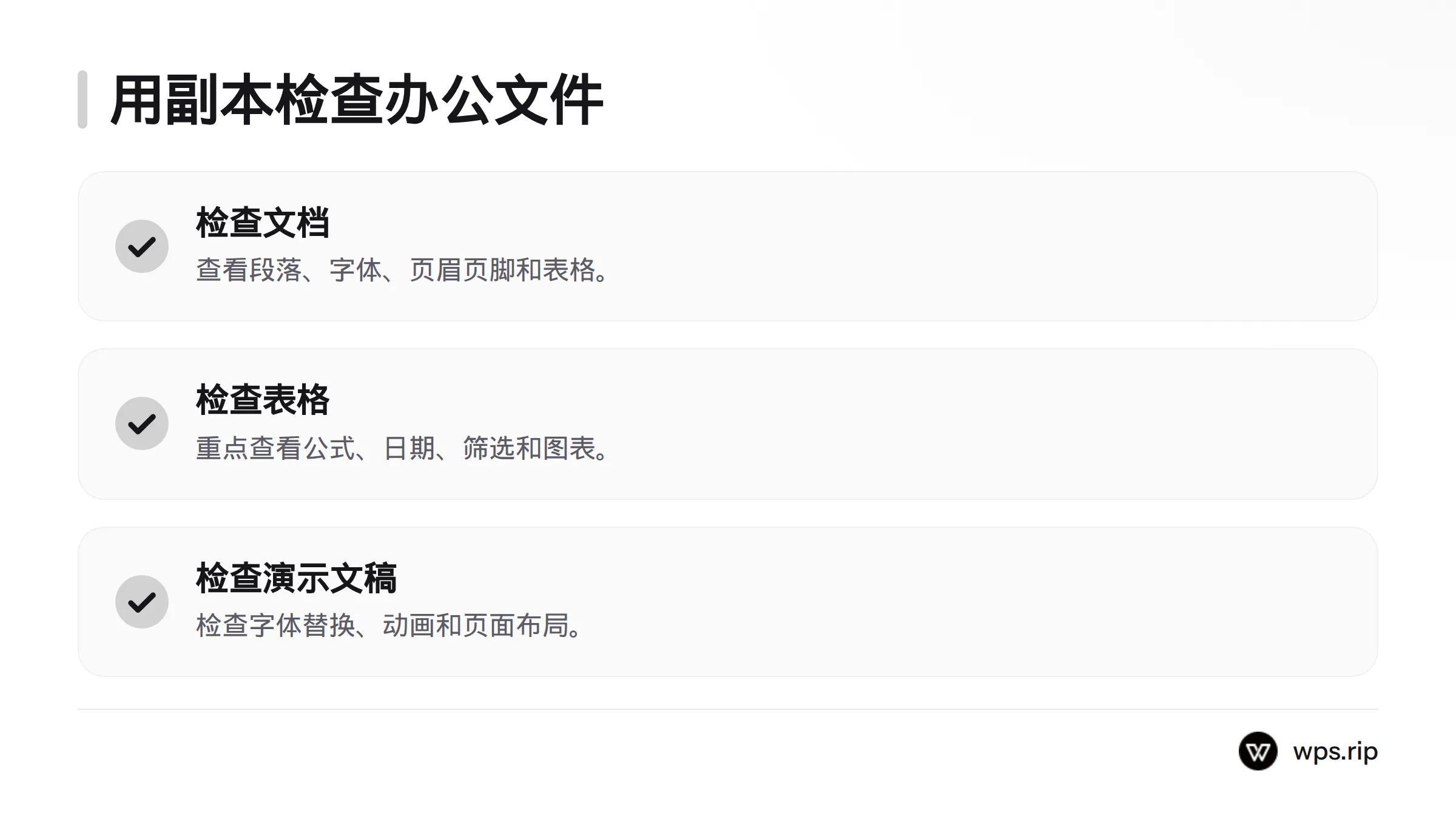
产品页面介绍了办公套件功能,但本文没有用统一样本进行测试,不能据此声称已验证所有格式、版式或公式。打开 Word 文档后,先检查段落、字体、页眉页脚和表格;处理电子表格时,重点查看公式、日期、筛选和图表;打开演示文稿,则检查字体替换、动画和页面布局。
免费方案与试用边界
免费功能、账号要求和付费项目可能随版本或地区变化。安装前请核对产品页面和软件内说明。重要文件应保留原件,再复制一份进行测试。文件格式检查思路也可参考站内的格式兼容性说明,但格式支持说明不能代替对具体文件的测试。
第 2 名:LibreOffice,适合偏好开源桌面软件的人
LibreOffice 是由文档基金会维护的开源办公套件,包含 Writer、Calc 和 Impress,分别用于文字、表格和演示文稿。它适合希望在桌面端处理文件、并重视开源授权的用户。产品背景可参阅LibreOffice 官方介绍及LibreOffice 百科资料;平台、授权和版本信息应以官方页面为准。
打开 Microsoft 格式文件后,逐份检查排版与公式。能够打开文件,不等于显示和编辑结果完全一致。
第 3 名:ONLYOFFICE,适合需要协作编辑的人
ONLYOFFICE 提供文档、表格和演示文稿工具,也有桌面及协作相关产品。若你需要与同事共同编辑文件,先确认所选产品的部署方式、账号条件和授权范围。免费选项不一定涵盖所有产品形态,具体信息请查看ONLYOFFICE 桌面版说明。重要文件先用副本检查导入、编辑和另存结果。
第 4 名:Google 文档、表格与简报,适合浏览器协作
Google 文档、表格和简报主要通过浏览器使用,适合多人在线讨论和共同修改内容,也适用于在不同设备间接续处理轻量工作。使用前,确认 Google 账号、网络状况和组织政策符合需求;服务范围见Google 文档编辑器说明。
遇到复杂公式或精细排版,先导入文件副本并检查结果。网页中的显示效果不一定与桌面软件完全相同。
第 5 名:Apple iWork,适合 Apple 设备用户
Pages 用于文字文档,Numbers 用于表格,Keynote 用于演示文稿。iWork 对主要使用 Apple 设备的人更方便,也有 Apple 提供的网页使用选项。若要与使用其他平台的人交换 DOCX、XLSX 或 PPTX 文件,导出后应检查字体、版式、公式和动画。设备支持与使用条件请参考Apple iWork 官方页面。
第 6 名:FreeOffice,提供常见桌面编辑工具
FreeOffice 包含 TextMaker、PlanMaker 和 Presentations,分别对应文字处理、电子表格和演示文稿。它可以作为桌面套件候选,适合想试用传统办公界面的人。下载或用于工作前,请查阅FreeOffice 官方页面中的授权、系统要求和格式说明。本文没有对它进行文件样本测试。
第 7 名:Microsoft 365 网页版,适合轻量在线任务
如果你希望继续使用 Microsoft 界面,但不需要完整桌面应用,可以先查看 Microsoft 365 网页版。Microsoft 提供 Word、Excel 和 PowerPoint 的网页使用入口,具体功能、账号要求和可用范围以Microsoft 免费网页应用介绍为准。它依赖浏览器使用,不应与可离线工作的桌面套件混为一谈。
学生是否符合 Microsoft 365 教育方案资格,应通过学校邮箱或学校提供的资格入口核实,条件可见教育版产品说明。不订阅也可能使用网页端的免费功能,但桌面应用与付费方案的权限不同。Office 2007 属于旧版软件,不能因为仍能找到旧安装包,就把它当作当前的免费新选择。安装前应先核对 Microsoft 支持信息和授权来源。
根据设备、协作方式和文件要求筛选
可以按以下顺序缩小范围:
- **想用 Microsoft 界面:**先确认 Microsoft 365 网页版能否完成所需任务。
- **需要离线桌面工作:**比较 WPS Office、LibreOffice 和 FreeOffice 的系统支持及授权说明。
- **多人在线编辑:**检查 Google 工具、ONLYOFFICE 或 Microsoft 365 网页版的协作条件。
- **主要使用 Apple 设备:**试用 Pages、Numbers 和 Keynote,再检查导出的文件。
- **文件格式要求严格:**无论选择哪款软件,都先用样本副本测试,不要覆盖原件。
安全试用 DOCX、XLSX、PPTX 的步骤
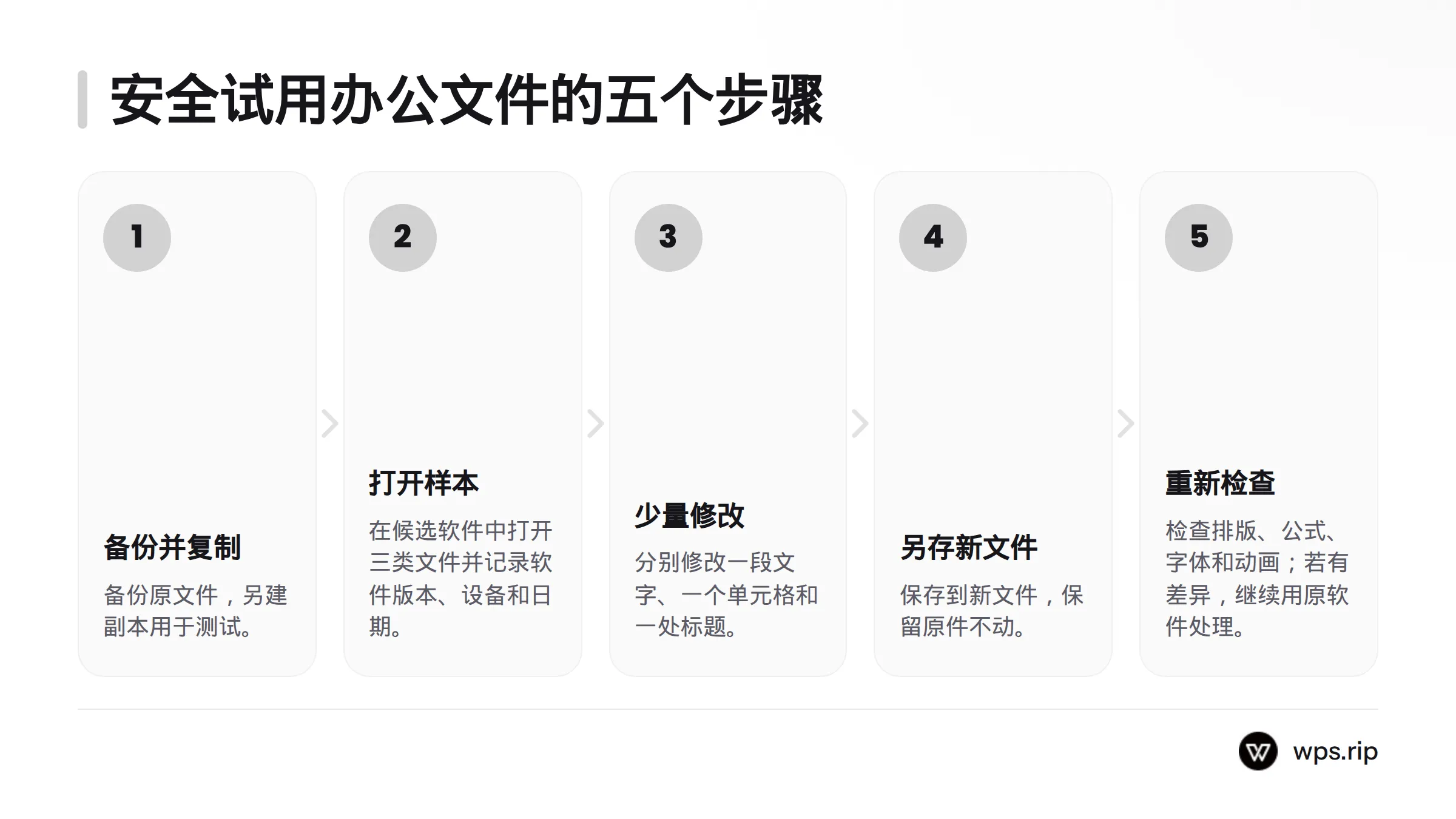
- 备份原文件,并另建副本用于测试。
- 在候选软件中分别打开 DOCX、XLSX、PPTX 样本,记录软件名称、版本、设备和日期。
- 做少量修改:文档改一段文字,表格改一个单元格,演示文稿改一处标题。
- 使用“另存为”保存到新文件,保留原件不动。
- 重新打开新文件,检查排版、公式、字体和动画。若发现差异,继续用原软件处理。
这套流程只能说明手头样本在当前设备上的表现,不能证明所有文件都兼容。想先试用 WPS,可查看WPS 办公套件下载页中的版本与安装信息。
常见问题
有完全免费的 Microsoft Office 吗?
Microsoft 提供免费的网页应用入口,但它不等于 Microsoft Office 桌面版的全部功能。桌面软件、网页服务和第三方办公套件是不同方案,应分别核对授权和功能范围。
免费软件能替代 Word、Excel 和 PowerPoint 吗?
不少日常任务可以交给替代工具处理。WPS Writer、WPS 表格和 WPS 演示,以及 LibreOffice、ONLYOFFICE、Google 工具、Apple iWork 和 FreeOffice,都提供文字、表格或演示工具。具体功能与文件显示效果仍需参考产品说明,并用自己的文件确认。
WPS 能打开 Word 文件吗?
WPS 面向常见办公文件使用场景,但本文没有进行统一样本测试。建议用副本打开 DOCX,检查格式后另存,再重新打开检查。单个文件测试成功,不能代表所有文件都会显示一致。
更换软件会损坏旧文件吗?
单纯安装另一款软件,不代表文件会自动损坏。风险更常见于编辑后覆盖原件或转换格式时。保留原件、用副本另存并重新检查,是更稳妥的做法。
免费办公软件能离线使用吗?
桌面套件通常可作为离线候选,但具体功能、首次登录要求和授权条件要看各产品的当前说明。Google 文档和 Microsoft 365 网页版主要通过浏览器使用,不能假设断网时仍能完成所有工作。
学生能免费使用 Office 吗?
部分学生可能符合学校或 Microsoft 教育方案的资格,但不能仅凭学生身份判断是否可用。应通过学校或 Microsoft 官方资格页面核实账号和学校条件。
免费方案可能有哪些限制?
常见限制包括账号或网络要求、部分功能需付费、协作或存储条件,以及不同平台之间的功能差异。下载前查看官方页面和软件内说明,特别确认是否需要订阅。
若想从一套能处理文字、表格和演示文稿的工具开始,可查看WPS 办公套件下载页,再用副本验证自己常用的文件。
来源
- Microsoft 免费网页应用说明
- Microsoft 教育版产品说明
- WPS Office 产品介绍
- 文档基金会 LibreOffice 产品介绍
- ONLYOFFICE 桌面版说明
- Google 文档编辑器说明
- Apple iWork 产品介绍
- SoftMaker FreeOffice 官方页面
- LibreOffice 百科资料
Related: Office 软件整体对比