

WPS表格怎么做图表?零基础 3 分钟学会数据可视化 (2026版)
在数据汇报中,一堆密密麻麻的数字往往让人昏昏欲睡,而一张清晰、美观的动态图表却能瞬间抓住老板或客户的眼球。
作为全球 5 亿用户的选择,WPS Office 在 2026 年对图表功能进行了大幅升级。无论你是要展示销售趋势,还是对比各部门业绩,“WPS表格怎么做图表” 都是一项职场必备技能。
本文将作为 WPS电脑版 的官方教程,手把手教你从零开始制作专业级的商业图表。拒绝枯燥,我们直接上干货。

一、 准备工作:清洗数据是成功的一半
版本说明:本文基于Wps最新版本编写。
很多新手做不出图表,或者生成的图表是空的,90% 的原因在于数据源不干净。
在插入图表之前,请务必检查你的数据表:
-
确保没有合并单元格(这是图表的大忌)。
-
确保标题行清晰(如:月份、销售额、增长率)。
-
清除多余的空行。如果你的数据中夹杂着大量空行,图表会出现断层。
? 专家提示:数据量太大,手动删除空行太累?请查看我们的独家技巧:WPS 如何一键删除空行?2026 文字/表格批量排版去空行全攻略。
二、 实操教程:WPS 表格制作图表的 3 个标准步骤
准备好数据后,只需 3 步即可完成核心的 数据可视化(点击了解维基百科定义)。
步骤 1:选中数据区域
用鼠标框选你需要展示的数据。注意:一定要把“表头”(如一月、二月、销售额)也选进去,否则图表没有坐标轴名称。
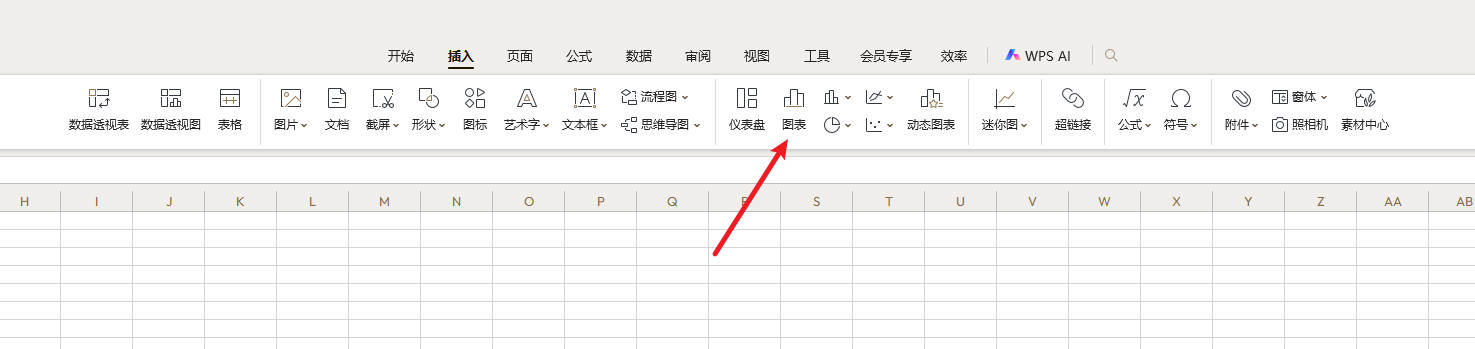
步骤 2:插入图表
点击 WPS 顶部菜单栏的 “插入” (Insert) 选项卡,然后点击 “图表” (Chart) 图标。
-
快捷键技巧:选中数据后,直接按
Alt + F1,可以一键插入默认柱状图。
步骤 3:选择图表类型
在弹出的窗口中,你会看到“全部图表”的分类。点击你想要的类型(如柱形图),然后点击“确定”。
此时,一张基础图表就出现在你的表格中了。
三、 进阶指南:如何选择最适合的图表类型?
做图表不是为了炫技,而是为了传达信息。选错图表类型会让数据产生歧义。根据我的 8 年编辑经验,以下是黄金选择法则:
| 如果你想展示… | 推荐图表类型 | 适用场景示例 |
| 数据的大小对比 | 柱形图 / 条形图 | 2025年各部门销售额对比 |
| 数据的变化趋势 | 折线图 / 面积图 | 公司近 5 年的股价走势 |
| 数据的占比关系 | 饼图 / 环形图 | 市场份额分布、预算支出比例 |
| 两个变量的相关性 | 散点图 | 广告投入与销售额的关系 |
| 多维能力评估 | 雷达图 | 员工绩效考核(能力五维图) |

四、 大师技巧:制作“双坐标轴”组合图
这是职场中最常见也最容易卡住的痛点:我想在一张图里同时显示“销售额(柱状)”和“增长率(折线)”,该怎么做?
因为销售额是几百万的数字,而增长率是百分比(0.x),如果共用一个坐标轴,折线会趴在底部看不见。这时候你需要 “组合图”。
操作步骤:
-
选中包含销售额和增长率的数据。
-
插入图表,选择 “组合图” (Combo Chart)。
-
在设置面板中:
-
将“销售额”系列设置为 “柱形图”。
-
将“增长率”系列设置为 “折线图”。
-
关键一步:勾选“增长率”后面的 “次坐标轴” (Secondary Axis) 复选框。
-
-
点击确定。你会发现图表左边是金额,右边是百分比,完美融合!
五、 2026 美化趋势:告别默认配色的 3 个法则
WPS 默认的蓝色/橙色配色虽然经典,但在 2026 年的高端汇报中略显单调。想要图表看起来像咨询公司出品,请遵循以下美化法则:
-
做减法 (Less is More)
删除图表中不必要的元素。选中并删除背景网格线、多余的图例边框。让数据本身成为主角。
-
调整配色方案
点击图表,在右侧的“图表工具”中,选择“更改颜色”。如果你不知道什么颜色搭配最高级,建议参考 Adobe Color 配色网站,从中选取专业的单色系渐变方案(如深绿到浅绿),比五颜六色更显专业。
-
优化标题与字体
不要使用默认的“图表标题”。双击修改为一个带有观点的标题,例如将“销售表”改为 “2025 Q4 销售额同比增长 20%”。字体建议使用“微软雅黑”或无衬线字体。
六、 常见问题解答 (FAQ)
Q1: 为什么我的图表修改数据后不自动更新?
A: 请检查你的计算选项。点击“公式”->“计算选项”,确保选中的是“自动”。如果数据源范围变了,你需要点击图表,选择“选择数据”来重新框选范围。
Q2: 图表可以导出为图片放到 PPT 里吗?
A: 当然可以。右键点击图表,选择 “另存为图片”。或者直接
Ctrl+C复制图表,在 PPT 中Ctrl+V粘贴(建议选择“保留源格式”以保持美观)。
Q3: WPS 表格能做动态图表吗?
A: 可以。通过配合“切片器” (Slicer) 和“数据透视表” (Pivot Table),你可以制作出点击按钮就自动切换数据的交互式仪表盘。
结语
制作图表不仅是技术的体现,更是逻辑思维的展示。从清洗数据到选择图表,再到最后的美化润色,掌握这套流程,你也能用 WPS 讲出动听的数据故事。
WPS表格打印区域怎么设置?从选择范围、页面布局和预览开始,说明多区域、取消范围、缩放与分页区别,并排查少列、空白页和PDF输出异常。
WPS表格怎么隐藏零值?按电脑版文件、选项、视图逐步设置,用12、0、8演示隐藏与恢复,说明平均数仍包含零值、文本0不消失及打印检查,避免误删原始数据。
WPS表格怎么按颜色筛选?用三条任务记录演示选择区域、开启筛选、指定底色或字体颜色及恢复全部行,说明选错列、近似色、其他筛选条件和条件格式的排查方法。
WPS表格怎么四舍五入?用ROUND公式处理两位小数、整数和负数,分清显示格式与实际数值,通过具体例子排查合计差一分钱、文本数字及重复取整。
WPS文字表格跨页断行怎么办?本文区分整行被拆开、表格正常跨页和第二页缺表头,提供表格属性、允许跨页断行、标题行重复及打印预览的具体步骤。
快速解答 WPS 提示文件正在被其他程序使用或处于锁定状态,通常是由于后台残留的 WPS/Office 进程未彻底退出、Windows 资源管理器开启了“预览窗格”独占句柄,或是目录中残留了未清除的 ~$ 隐藏临时锁文件。最快速的解决办法是按下 Ctrl + Shift + Esc 打开任务管理器,强制结束所有名为 wps.exe 或 wpscloudsvr...