

WPS 表格有哪些实用技巧?全面提升效率的必学功能指南
为什么 WPS 表格技巧很重要?
版本说明:本文基于Wps最新版本编写。
WPS 表格(WPS Spreadsheet)不仅是 Excel 的兼容替代品,也是许多企业日常办公最常用的工具。掌握一些高效技巧能帮助你:
- 大幅提升数据处理速度
- 减少重复劳动
- 避免公式错误
- 提高文件专业度
- 满足财务、人事、行政等办公场景需求
而且 WPS 表格与 Excel 高度兼容,学会这些技巧,也等同于掌握 Excel 的核心能力。
如果你想进一步了解 WPS 的企业背景,也可以参考这篇介绍 《WPS 是哪个公司的?背后的企业与技术实力解析》
下面我们正式进入技巧讲解。
WPS 表格最实用的 15 个技巧(职场必备)
以下技巧按照日常使用频率整理,实用性极高。
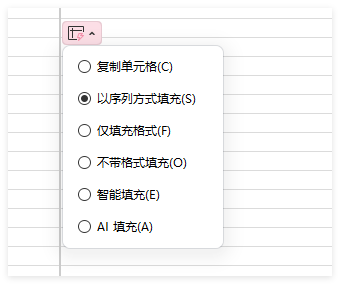
技巧 1:快速填充(智能识别规律)
输入两个有规律的单元格内容:
例如:
- 2024-01
- 2024-02
选中两格 → 拖动右下角填充柄
WPS 会自动识别日期、数字、编号等规则。
适用场景:
✔ 编号自动生成
✔ 员工号
✔ 日期序列
✔ 账单号拓展
技巧 2:智能闪填(类似 Excel Flash Fill)
如果你在第二列手动输入了数据格式,WPS 能自动推断后续值。
示例:
A 列:王小明
B 列:王
选中 B2 → 数据 → 闪填,系统自动提取姓氏。
适用:
✔ 提取姓名
✔ 拆分手机号
✔ 格式规范化
✔ 文本转换
技巧 3:设置透明图片用于表格设计
WPS 表格实际可插入透明图作为背景,适合做:
✔ 课程表
✔ 名片样式
✔ 宣传页
详细透明色设置可参考这篇教程:
? 《WPS 如何把图片设为透明色?图文教程(2025 最新)》
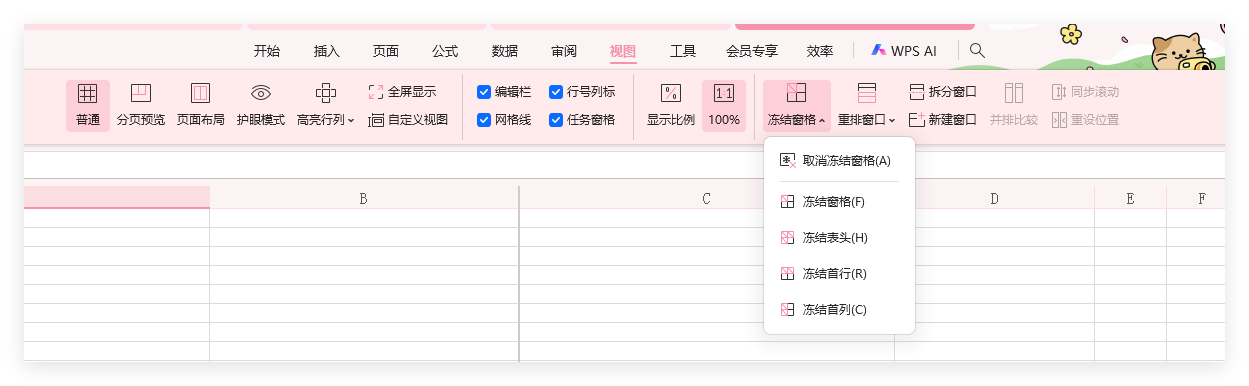
技巧 4:冻结首行或首列(大表格必备)
视图 → 冻结窗格
常用方式:
✔ 冻结首行
✔ 冻结首列
✔ 冻结首行 + 首列
适合:
- 财务数据
- 上万行明细
- 工资表
技巧 5:一键删除空行
选中区域 → 开始 → 删除 → 删除空行
适合:
✔ 汇总多个文件时产生空行
✔ 清理数据源
技巧 6:筛选 + 条件格式颜色联动
例如:筛选所有“待处理”内容:
- 选中数据 → 数据 → 筛选
- 条件格式 → 高亮“待处理”
- 筛选后仍可看到颜色保留
适合:
✔ 待办事项
✔ 成绩分析
✔ 库存预警
技巧 7:文本转列(拆分手机号、邮箱)
数据 → 文本分列
常用分隔符:
- 空格
- 逗号
- @
- “-”
示例:将“123-456-789”分为三列。
技巧 8:使用公式自动求和、计数
最常使用的三个函数:
| 目的 | 公式 |
|---|---|
| 求总和 | =SUM(A1:A10) |
| 计数(含数字) | =COUNT(A1:A10) |
| 计数(含文本) | =COUNTA(A1:A10) |
适合:
✔ 财务合计
✔ 考勤统计
✔ 商品数量计算
技巧 9:IF 判断(自动分类必备)
示例:判断分数是否合格:
=IF(A2>=60,"合格","不合格")
用于:
✔ 成绩判断
✔ 库存状态
✔ 客户等级分类
技巧 10:VLOOKUP / XLOOKUP 匹配数据
WPS 兼容 Excel 的查找函数。
示例:通过员工号查姓名:
=VLOOKUP(A2,员工表!A:B,2,FALSE)
如果你使用的是最新版 WPS,还能用 XLOOKUP:
=XLOOKUP(A2,员工表!A:A,员工表!B:B)
适用场景:
✔ 多表匹配
✔ 工资合并
✔ 客户表查数据
技巧 11:批量设置相同样式(表格美化)
选中表格 → 右键 → 设置单元格格式 → 统一字体、边框、颜色。
常用技巧:
✔ 表头加粗
✔ 行高统一
✔ 自动调整列宽(双击边框)
技巧 12:自动生成图表
选中数据 → 插入 → 图表
常用图表:
- 柱状图(比较类)
- 折线图(趋势类)
- 饼图(占比类)
适用于:
✔ 数据可视化
✔ 月报
✔ 财报
技巧 13:表格转 PDF(保持格式不变)
文件 → 导出为 PDF
选择高质量输出,适合打印与分享。
技巧 14:保护表格防止误操作
审阅 → 保护工作表
你可以选择:
✔ 允许选择单元格
✔ 禁止编辑公式
✔ 锁定部分区域
适合财务、人事敏感数据。
技巧 15:使用数据透视表(进阶数据分析)
插入 → 数据透视表
可快速完成:
✔ 分类统计
✔ 求和
✔ 平均值
✔ 排序
✔ 分组
适合处理上万行数据,大幅提升效率。

WPS 表格常见问题与解决方法
以下是使用者最常遇到的情况。
问题 1:表格公式总是报错?
可能原因:
- 单元格为文本格式
- 少打逗号
- 使用英文逗号/中文逗号混乱
解决方法:
开始 → 数字格式 → 常规
重新输入公式。
问题 2:复制公式后引用错位?
原因:未锁定行列。
正确写法:
- 锁列:
$A1 - 锁行:
A$1 - 全锁:
$A$1
问题 3:排序后数据错乱?
必须同时选中所有相关列再排序,否则会导致错位。
更多学习资源
以下两个是官方权威教程,适合进一步提升 WPS/Excel 技能。
WPS Office 官方帮助中心(功能说明最详细)
可查看表格函数、透视表、图表等全部指南:
微软 Excel 官方函数教程(WPS 兼容)
掌握这些技巧,你的 WPS 表格效率至少提升 3 倍
本文整理的 15 个技巧覆盖:
- 数据整理
- 格式美化
- 自动计算
- 匹配查找
- 安全保护
- 图表可视化
无论你是 职场新人、财务人员、数据分析 还是日常办公用户,掌握这些技能能大幅提升你的工作效率。
WPS表格打印区域怎么设置?从选择范围、页面布局和预览开始,说明多区域、取消范围、缩放与分页区别,并排查少列、空白页和PDF输出异常。
WPS表格怎么隐藏零值?按电脑版文件、选项、视图逐步设置,用12、0、8演示隐藏与恢复,说明平均数仍包含零值、文本0不消失及打印检查,避免误删原始数据。
WPS表格怎么按颜色筛选?用三条任务记录演示选择区域、开启筛选、指定底色或字体颜色及恢复全部行,说明选错列、近似色、其他筛选条件和条件格式的排查方法。
WPS表格怎么四舍五入?用ROUND公式处理两位小数、整数和负数,分清显示格式与实际数值,通过具体例子排查合计差一分钱、文本数字及重复取整。
WPS文字表格跨页断行怎么办?本文区分整行被拆开、表格正常跨页和第二页缺表头,提供表格属性、允许跨页断行、标题行重复及打印预览的具体步骤。
快速解答 WPS 提示文件正在被其他程序使用或处于锁定状态,通常是由于后台残留的 WPS/Office 进程未彻底退出、Windows 资源管理器开启了“预览窗格”独占句柄,或是目录中残留了未清除的 ~$ 隐藏临时锁文件。最快速的解决办法是按下 Ctrl + Shift + Esc 打开任务管理器,强制结束所有名为 wps.exe 或 wpscloudsvr...