

文档加密软件:WPS 密码保护与权限控制 2026
选择文档加密软件,先确定要限制谁打开文件,还是只限制对方修改。密码保护、文档权限控制和文件锁定对应不同问题,不能互相替代。WPS Office 可作为办公软件文档保护的候选工具;实际功能会因版本、文件类型、设备和账户条件而异,设置前应在自己的版本中核实。
本文梳理常见保护方式,并按办公、学习和数据分析场景说明选择时该检查什么。若你正在找免费文档加密功能,也应先确认当前版本是否提供所需选项,而不是只根据免费或会员身份判断。
WPS Office 的文档保护能解决什么问题?
WPS Office 可纳入文档保护方案的评估范围。具体能否设置打开密码、查看或编辑限制,以及相应功能是否包含在免费版本中,应以所用版本的产品说明和软件界面为准。可通过 WPS Office 官方网站查看产品信息。由于本文未对特定版本进行实机核验,不把某个菜单路径、文件格式或会员权限描述为适用于所有用户。
| 保护方式 | 主要作用 | 适用情况 | 设置前核对 |
|---|---|---|---|
| 打开密码 | 限制没有密码的人打开文件 | 文件不应被任意查看 | 当前版本、文件类型和接收设备是否支持 |
| 查看或编辑限制 | 控制接收者能否查看或修改 | 需要分享文件,但希望限制改动 | 是否提供相应权限选项,以及接收者使用的软件是否识别该设置 |
| 文件锁定状态 | 表示文件暂时无法正常编辑或访问 | 软件提示文件被占用或正在使用 | 提示的具体含义及官方排查说明;锁定不等于加密 |
密码保护关注谁能访问文件,权限控制关注访问后可以进行哪些操作,文件锁定则描述文件当前的占用或访问状态。密码保护可能涉及加密,但仅凭“设置了密码”无法判断保护强度,也不能据此保证文件安全。关于加密的一般概念,可参阅维基百科的加密说明。
按使用场景确定保护重点
办公文档:先确认对方要查看还是协作
发送合同草稿、报价单或内部报告前,先确认接收者只需阅读,还是需要共同编辑。只需阅读时,检查当前版本是否提供适用的限制;需要协作时,则确认权限设置不会妨碍修改。不要把本地文件密码当成云端共享权限,两者解决的问题不同。
学习资料:先在目标设备上测试
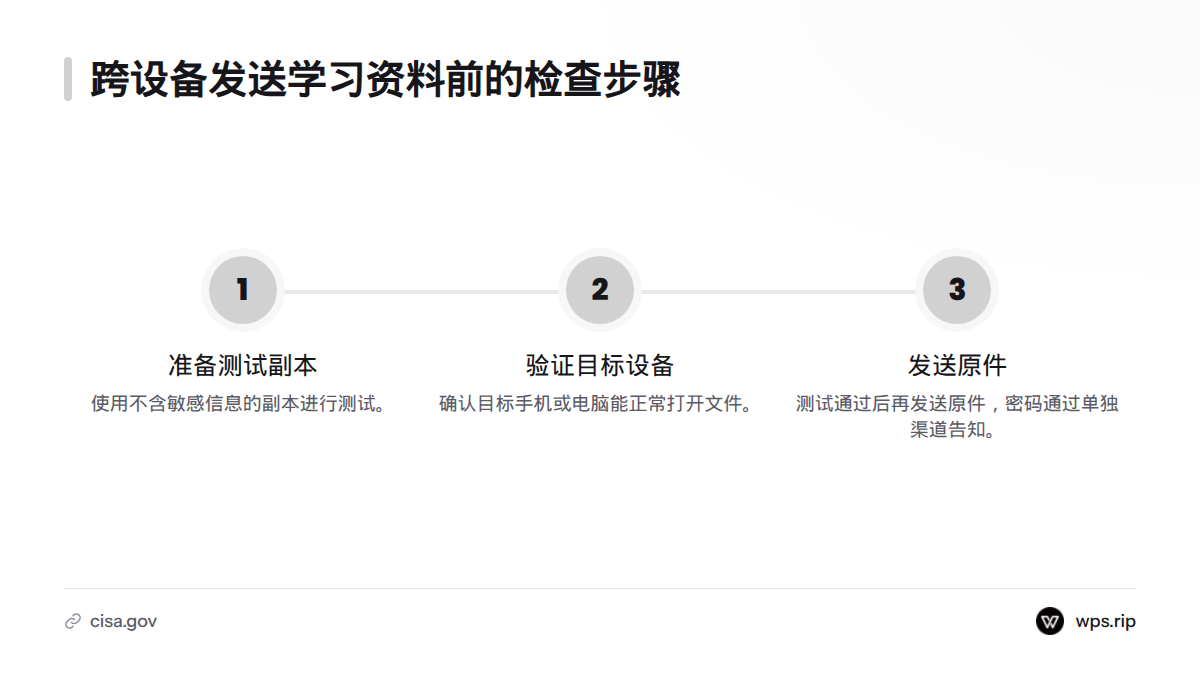
作业、成绩记录和个人资料可能需要限制他人打开。跨设备发送前,用不含敏感信息的副本测试目标手机或电脑能否正常打开,再发送原件。密码应通过单独渠道告知接收者,避免与文件放在同一条消息中。密码管理的一般建议,可参考美国网络安全和基础设施安全局的密码安全指南。
数据分析工作簿:区分文件保护与表格内容保护
整个文件的访问保护,和工作表、公式等局部内容的保护,针对的不是同一层面:前者关心谁能打开文件,后者关心打开后能否修改特定内容。两者不能互相替代。WPS 表格的具体选项和操作方式,应查阅对应版本的官方说明。
评估 WPS Writer 的密码保护与权限控制
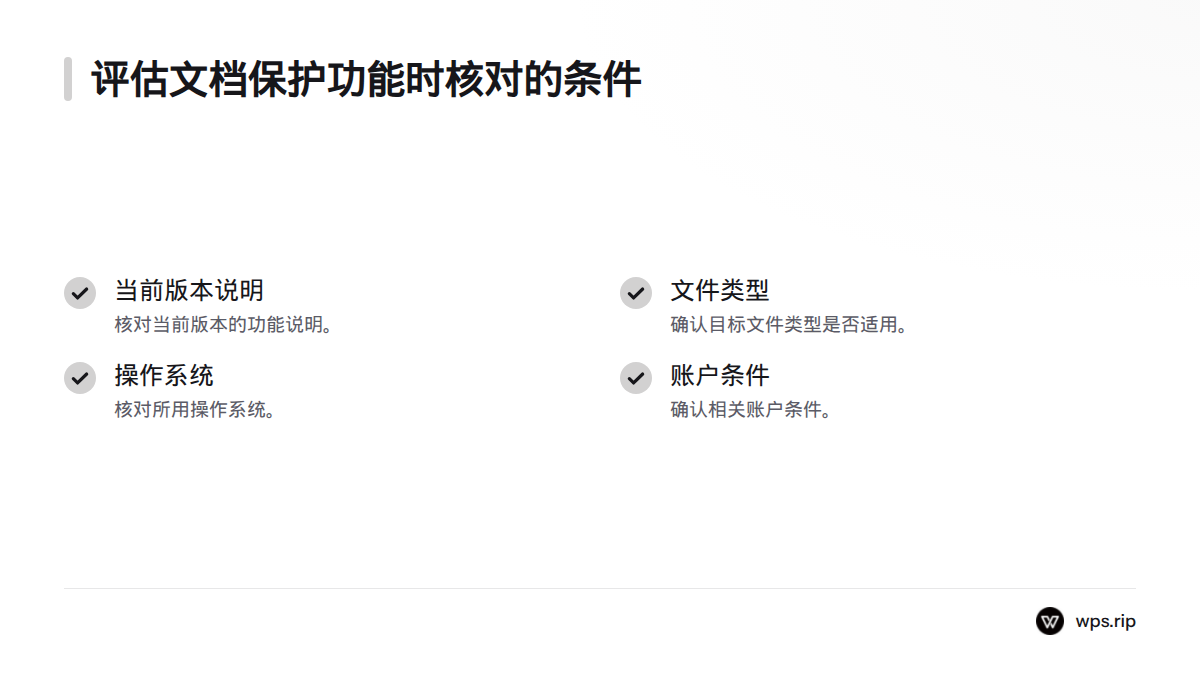
挑选文档加密工具前,先回答三个问题:需要阻止他人打开文件吗?只需限制修改吗?还是遇到了文件锁定提示?明确目标后,再核对 WPS Writer 当前版本的功能说明、文件类型、操作系统和账户条件。免费版与会员版的功能差异也应以实际说明为准,不能只凭版本名称推断。
需要设置打开密码时,可参阅为 Word 文档设置打开密码的详细步骤。若要限制查看或编辑,请以实际版本显示的选项为准,也别把编辑限制误认为访问加密。
遇到文件锁定提示,先辨别状态
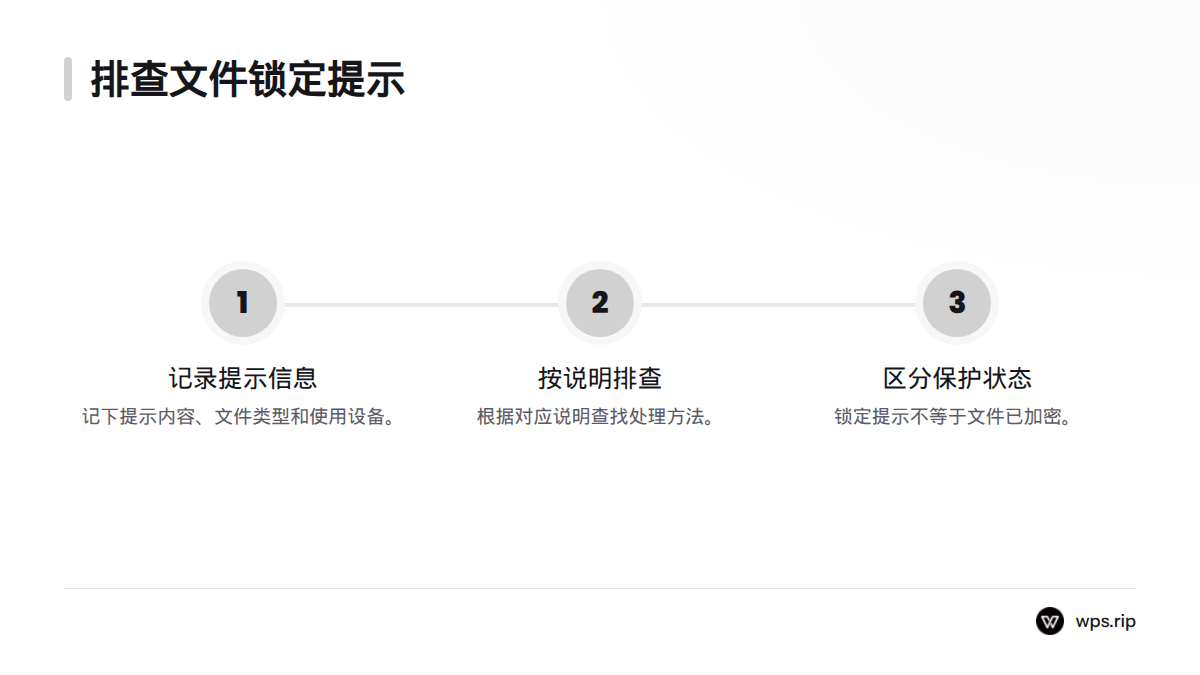
“文件被锁定”通常描述当前访问或占用状态,不能单凭这条提示判断文档已经加密。记下提示内容、文件类型和使用设备,再按对应说明排查;可查看文件被锁定时的处理方法。锁定问题与密码保护并非一回事,处理时应分别判断。
设置前核对这些事项
- 文件包含哪些信息,敏感程度如何?
- 哪些人需要打开文件,他们是否需要修改?
- 文件类型、WPS 版本和使用设备分别是什么?
- 接收者是否会在手机上打开?先核实兼容情况,不要假设不同设备都能使用。
- 文件保存在本地,还是涉及云端同步或共享?本地文件保护不等于云端同步、共享权限或云存储保护。
- 密码是否有可靠的保管方式?忘记密码后的处理方法应以官方说明为准,不要假设文件一定可以恢复。
文档加密可以降低未经授权访问的风险,但无法保证文件绝对安全,也不能取代组织的安全制度、合同要求或法律合规意见。涉及法律问题时,请咨询专业人士。
不同用户的下一步
| 用户 | 先判断什么 | 接下来做什么 |
|---|---|---|
| 办公用户 | 对方只需查看,还是需要编辑? | 核对打开保护或编辑限制是否适用 |
| 学生 | 文件会在哪些设备上使用? | 确认目标设备和软件版本,再发送文件 |
| 数据分析人员 | 需要保护整个文件,还是工作表内容? | 区分文件访问保护与表格内部保护 |
常见问题
WPS 免费版能使用文档加密吗?
不能只根据免费或会员身份下结论。功能可能受版本、平台和文件类型影响,请查看当前产品说明,或直接在软件中核对。
加密后的文档能在手机上打开吗?
不能一概而论。先确认手机应用、文件格式和所用保护方式是否受支持,再用副本测试。未确认前,不要发送唯一文件。
对方能查看但不能编辑,需要确认什么?
检查当前版本是否提供编辑限制、该设置适用于哪些文件,以及接收者使用的软件能否识别此设置。查看权限与编辑权限是不同的能力。
本地文件保护等于云端同步或共享保护吗?
不等于。本地保护针对本地文件的访问或修改;同步与共享涉及云端服务和账户权限,应分别查看相关说明。
不同版本、锁定提示或忘记密码时怎么办?
不同版本的菜单和功能可能有差异,先核对版本号与官方帮助。遇到锁定提示,可参考文件占用排查页面;忘记密码时,应按官方支持说明处理,不要假设文件一定可以恢复。
选择文档加密软件时,先明确保护目标,再核对 WPS 版本、文件类型和接收设备。确认适用后,可从 WPS Office 官方网站了解产品信息和下载入口;发布前应由页面维护者确认相应下载地址及版本是否可用。
来源
- WPS Office 官方网站,WPS Office
- 加密,维基百科
- 密码安全指南,美国网络安全和基础设施安全局
- 为 Word 文档设置打开密码的详细步骤,WPS.RIP
- 文件被锁定时的处理方法,WPS.RIP
Related: 给 Word 文档设置打开密码的详细步骤, 文件被锁定时的解决办法, WPS 文档安全教程, 免费下载 WPS Office, 云文档与跨设备同步