

PDF 编辑器哪个好?WPS PDF 编辑转换 2026
WPS Office 的 PDF 工具可供阅读、批注和修改文档,适用于办公、学习、内容创作与报告复核。是否能完成某项具体操作,取决于设备、软件版本和授权状态,使用前应以对应版本的功能说明或实际界面为准。
PDF 编辑软件的功能范围
PDF 工具处理的任务大致分为三类:直接编辑会改动正文文字或对象;批注是在文档上添加评论、高亮或下划线,不等于改写原文;页面整理则涉及页面顺序、方向等设置。先分清要做的是哪一类,再找相应功能。搜索“pdf editor”或“PDF 编辑软件”时,也应确认产品是否支持目标操作,而不只看它是否能打开 PDF。
WPS Office 的功能可能因平台、版本和授权而异。目前没有 Windows 版 12.1.0.17147 和 Android 版 14.14.1 的实测记录或原始界面,不能据此断言下列功能已在这两个版本中验证。表中的待核验项应先查官方说明,或在对应设备上测试。
| 任务 | Windows 版 12.1.0.17147 | Android 版 14.14.1 | 常见用途 |
|---|---|---|---|
| 阅读与搜索 | 待官方资料或实测核验 | 待官方资料或实测核验 | 查阅合同、讲义和报告 |
| 修改 PDF 正文 | 待核验 | 待核验 | 修正文档中的文字或内容 |
| 批注与高亮 | 待核验 | 待核验 | 审阅、标记重点、课堂笔记 |
| 页面整理 | 待核验 | 待核验 | 调整页面状态或顺序 |
| 扫描件文字识别 | 待核验;另查授权条件 | 待核验;另查授权条件 | 处理以图像形式保存的扫描件 |
可先查看WPS Office 官方网站,了解产品入口。网站介绍不能代替指定版本的实测。下载或付费前,还应核对当前产品说明、功能权限和设备要求。
办公审阅:分清批注与正文修改
只需阅读时,先确认打开、搜索和页面浏览是否满足任务需要。需要反馈时,再检查 PDF 批注、高亮或下划线功能是否可用。若必须改动正文,应确认软件支持直接编辑该文件,而非仅能添加注释。
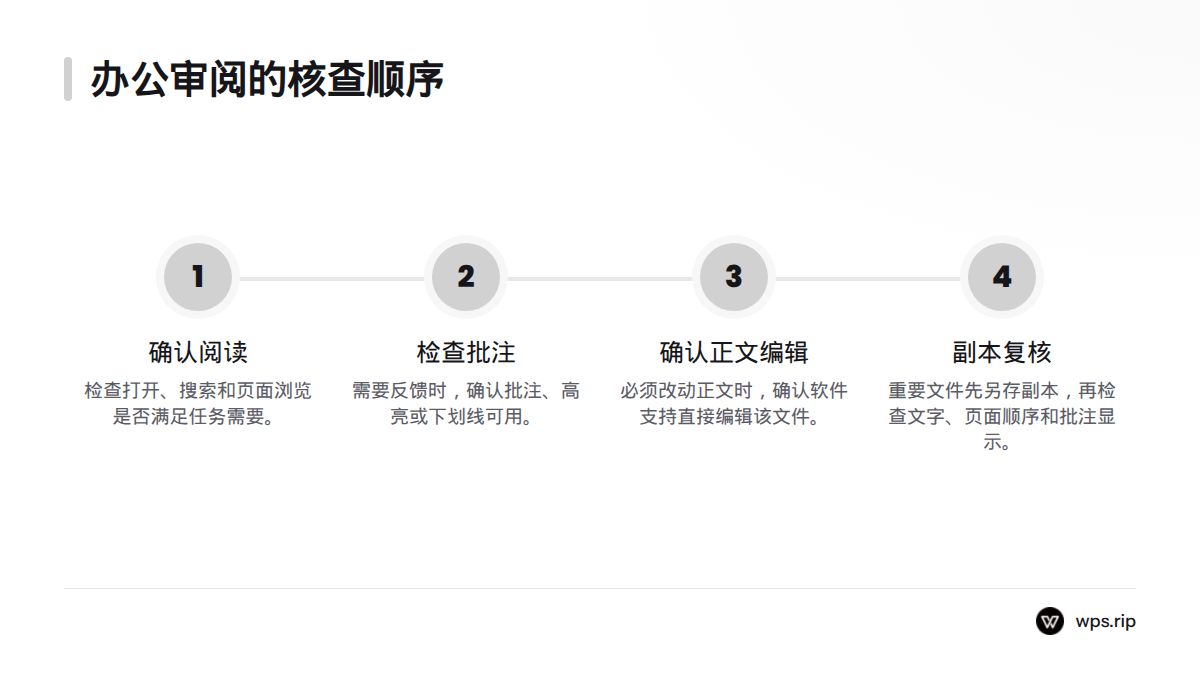
涉及签署、审批或对外提交的文件,先另存副本,再检查修改后的文字、页面顺序和批注显示。不要只凭“已保存”的提示认定内容无误,也不要拿唯一原件试用功能。加密、权限设置和文件合并属于其他任务,本文不提供操作步骤。
学习资料:用批注标记重点
阅读讲义时,可以按课程或章节标记重点。复习前再检查批注是否仍靠近对应段落。手机适合临时阅读和轻量标记;处理长文档或仔细检查页面时,可先在电脑上查看完整界面。手机 PDF 编辑功能与电脑端不应默认相同,使用前要查对应版本的说明。
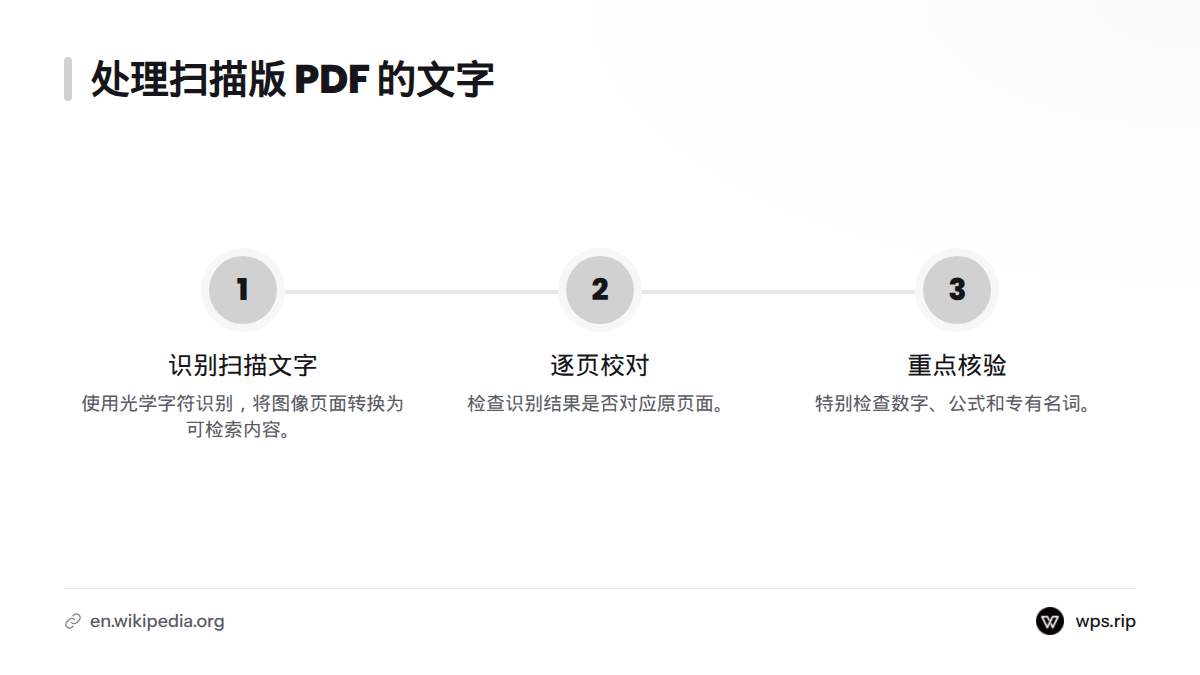
扫描版 PDF 常以图像保存每一页,文字未必能选中或搜索。要检索这类内容,通常需要光学字符识别。识别结果仍需逐页校对,尤其要检查数字、公式和专有名词。技术概念可参阅光学字符识别说明。
内容创作:交付前检查文件
交付前,建议核对以下项目:
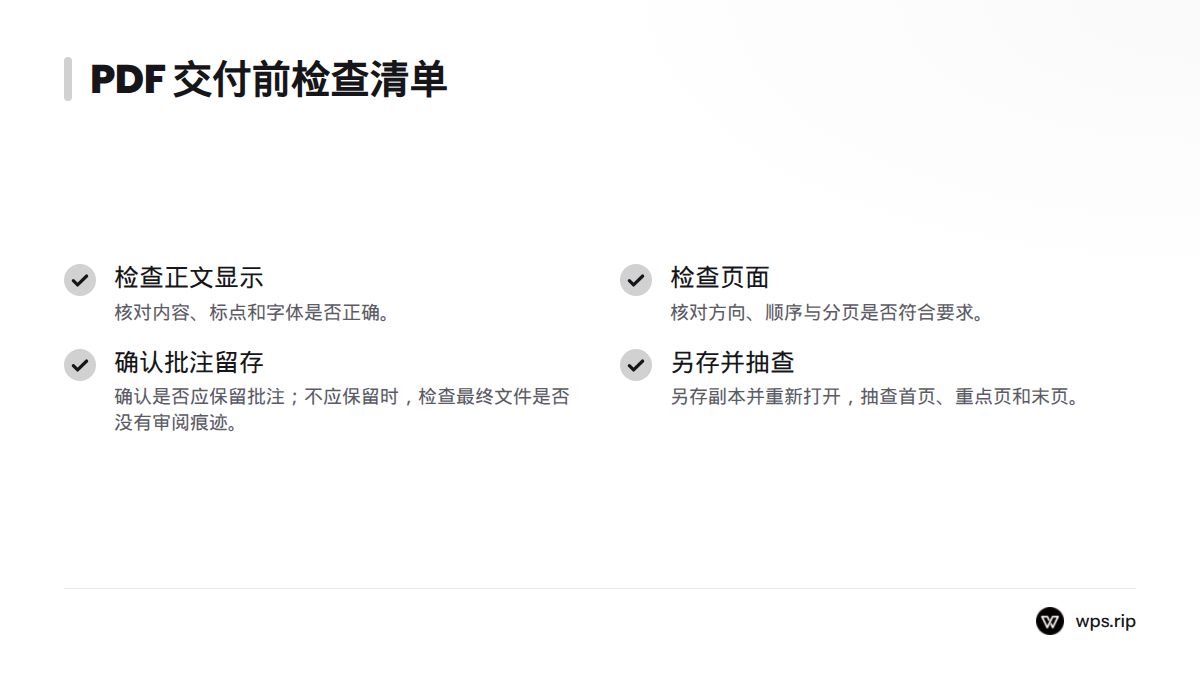
- 正文内容、标点和字体显示是否正确。
- 页面方向、顺序与分页是否符合交付要求。
- 批注是否应保留;若不应保留,确认最终文件没有审阅痕迹。
- 修改后另存副本并重新打开,抽查首页、重点页和末页。
需要格式转换时,应查阅相应转换工具的说明;需要合并多个文件时,可参考PDF 合并说明。格式转换和文件合并都不同于正文编辑,开始前先确认目标格式及结果要求。需要 PDF 编辑转换工具时,也要逐项检查转换后的内容,而不是只看文件能否打开。
数据分析:复核报告中的表格与指标
查看报告时,可以先搜索指标名称,再标记异常值、口径说明或需要回查的页码。后续若要处理表格数据,先确认 PDF 中的内容能否选取,以及是否需要转到电子表格中分析。视觉上排列整齐的表格,不一定代表数据可直接编辑。若需转换,应使用相应的 PDF 转换工具,并复核行列、数字和单位。
按使用者和任务核对功能
| 使用者 | 常见任务 | 优先核验的功能 | 建议设备 | 检查重点 |
|---|---|---|---|---|
| 办公人员 | 阅读、复核、反馈 | 搜索、批注、正文编辑 | 电脑或手机 | 是否区分注释与正文编辑 |
| 学生 | 阅读、标记重点 | 高亮、批注、搜索 | 手机随读,电脑处理长文档 | 扫描件文字能否选取 |
| 内容创作者 | 修改、交付检查 | 正文编辑、页面整理 | 电脑 | 修改后保存并重新打开检查 |
| 数据分析师 | 查找指标、复核报告 | 搜索、批注、表格后续处理 | 电脑 | 数据能否选取及转换结果 |
选择时按这个顺序处理:先明确任务是阅读、标注、修改正文还是整理页面;再确认使用 Windows 还是 Android;接着查看对应版本的官方说明或亲自测试;最后用副本试改并检查保存结果。尚未核实的功能,不应当作软件支持承诺。
按设备和任务选择 PDF 编辑器
手机上可以考虑用 WPS 处理 PDF,但能否修改正文、整理页面等,应以对应 Android 版本的说明和实际界面为准。电脑端也要针对 Windows 版本单独核验。若工作需要较多编辑、表单或签署功能,可以把 WPS 与 Adobe Acrobat 官方功能说明按同一份任务清单逐项对照。现有资料不足以证明其中一款在所有场景都更合适。
“能打开”不代表“所有编辑功能都免费”。判断是否需要付费,应查看当前版本的功能和授权说明,并按所需功能、使用平台和授权条件逐项确认。WPS Office 之外的 PDF 技术资料,也可结合WPS Office 网站及产品支持信息交叉核对。修改重要文件时,保留原件和副本;保存后重新打开,确认结果符合要求。
常见问题
WPS 能直接修改 PDF 里的文字吗?
这取决于平台、版本、文件结构和授权。先确认功能说明,再用副本测试。批注不等于修改正文。
PDF 阅读器和编辑器有什么区别?
阅读器侧重打开、浏览和查找;编辑器还可能提供正文修改、批注或页面整理。具体功能以对应产品版本为准。搜索“PDF 阅读器编辑”时,也要看清产品实际支持的操作。
WPS 的 PDF 编辑功能免费吗?
不能一概而论。查看当前官方授权说明,并核对所需功能、使用平台和授权条件。若要找免费 PDF 编辑器,也应逐项确认所需功能是否包含在免费权限内。
WPS PDF 与 Adobe Acrobat 有什么区别?
可按正文编辑、批注、页面整理、移动端需求和授权条件逐项比较。不要用未经核实的功能表或价格信息,代替对应版本的官方说明。
资料来源
- WPS Office 官方网站
- Adobe Acrobat 官方功能说明
- 光学字符识别,维基百科
- WPS 站内 PDF 合并说明
Related: WPS PDF 转换器支持的转换类型, 把多个 PDF 合并成一个文件, 下载 WPS Office 免费使用 PDF 功能, 给文档加密与设置权限