

在 WPS 内置浏览器访问网页提示错误码怎么办?
问题概述:WPS 内置浏览器为何会提示错误码?
在 WPS 中,有时我们点击文档中的链接、打开 WPS 内置的网页预览或使用 WPS 云服务,就会跳出一个错误页面,显示一个“错误码”(如 -130 、-102 等)。例如,官方页面指出用户反馈“WPS 内置浏览器访问页面提示错误码”。
这些错误码通常并不是 WPS 文档编辑本身的问题,而是“网络访问”“安全软件阻止”“代理或公司网络限制”“系统证书缺失”等外部因素导致 WPS 内置浏览器模块无法正常访问 WPS 云或 金山文档服务。
理解这一点很关键:当你在 WPS 里打开链接,背后其实是一个「内嵌浏览器」机制,而不是你平时独立的 Chrome/Edge 浏览器。这个机制受系统网络环境、安全软件、代理、公司封锁等多重因素影响。
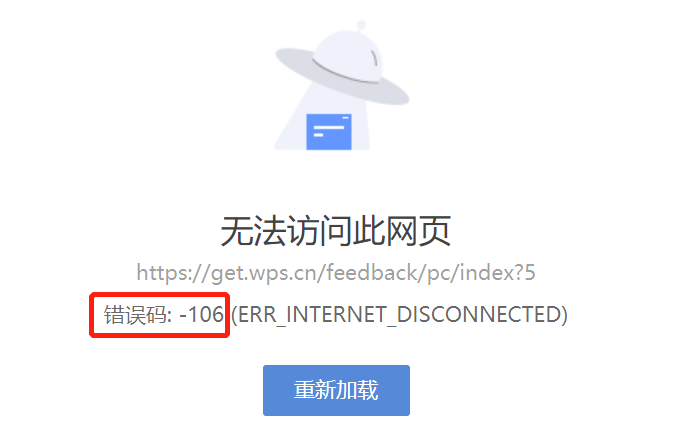
常见错误码与对应原因一览
下面列出几个典型错误码及其常见原因,便于你快速对号入座、定位问题。数据主要参考 WPS 官方问答。
| 错误码 | 常见原因 |
|---|---|
| -130 | 网络代理问题。建议检查/取消网络代理后重试。 |
| -102、-103、-137、-138 | 安全软件或加密软件禁止 WPS 联网;或者公司网络限制了 WPS 域名访问。 |
| -10、-101 | 浏览器都打不开 金山文档 (kdocs.cn),表示可能公司网络整体封锁 WPS 域名。 |
| -202 | 在 Windows XP 系统中常见,可能系统证书缺失。官方建议安装证书补丁(如 KB931125)后重启。 |
| -106 | 网络连接失败,比如网线、WiFi、路由器问题。 |
通过以上对表,你就可以先看到自己遇到的错误码是什么,然后对照原因进行初步判断。
逐步操作指南:如何解决 WPS 内置浏览器访问错误?
这里整理一个系统化的检查与操作流程,建议从简单到复杂依次尝试。这样可避免盲目重装、改系统环境等大操作。
步骤 1:确认环境基础条件
- 确认你正在使用的 WPS 版本为官方最新版(可先点击 “帮助 → 检查更新”进行更新)。
- 确认系统时间与 日期正确;某些安全机制因系统时间不对而触发故障。
- 尝试用外部浏览器(如 Chrome/Edge)访问 kdocs.cn 等 WPS 线上服务,确认网络是否可通。
如果浏览器本身都打不开,那就可能不是 WPS 的问题,而是网络环境本身受限。
步骤 2:检查 网络代理 与安全软件设置
- 若你使用公司网络或有代理服务器,建议暂时切换为普通家庭网络试试。若在家庭网络能正常,则说明问题在“公司代理/网络策略”上。
- 检查你电脑中是否安装了 “加密软件”“数据防泄露系统”“反病毒/防火墙软件” 等,这类软件可能禁止 WPS 进程联网。官方举例包括 绿盾、亿赛通、火绒、360、金山毒霸、QQ电脑管家等。
- 若确认为此原因,可尝试退出或卸载相关软件,或者联系网络管理员解除对 WPS 的限制。
步骤 3:若错误码是 -202 或系统为 Windows XP /老版本
- 若系统为 Windows XP 且提示错误码 -202,按照官方建议安装证书补丁 KB931125 并重启后再试。
- 安装后重启电脑,再次打开 WPS 内置浏览器访问链接,检查是否恢复正常。
步骤 4:检查网络连接物理/基础故障
- 若错误码提示例如 -106(网络连接失败),应先检查网线、WiFi、路由器是否通畅。
- 建议断开再重连网络、更换 WiFi 或者重启路由器/电脑后再试。
步骤 5:重置 WPS 设置或清理缓存
- 在 WPS 客户端,尝试退出账号、关闭 WPS 然后重启。
- 若仍不能解决,可以卸载然后重新安装 WPS 客户端,或者联系 WPS 官方客服进行远程协助。
- 在反馈时,建议准备好“错误码截图”“网络状况说明”“是否使用代理或公司网络”等信息,方便客服定位。

推荐你了解的相关内容
在解决上述问题时,可能还会遇到 WPS 账号、登录、升级、验证等相关问题,下面两个推荐链接可作为延伸阅读:
- 如果你发现“在别的电脑登录了、忘记退出账号怎么办”,请参考: 在别的电脑登录了忘记退出账号怎么办?全面实操.
- 如果你想了解“升级办公体验”的 WPS Office 优势,请参考: 提升办理公体验的 WPS Office 优势.
- 关于 WPS Office 软件本身的历史与功能介绍,可参考:Wikipedia – WPS Office 。
这样你不仅能解决内置浏览器错误,还能提升对 WPS 整体环境与办公网络环境的理解。
实用 FAQ 快速问答
Q1:如果用了家庭网络也不行,是不是 WPS 坏了?
A:不一定。你可先打开普通浏览器访问 kdocs.cn(或 金山文档 网址)测试网络。如果也打不开,说明网络问题大概率在 家庭路由、ISP、DNS 或者安全软件层面。若普通浏览器能正常访问但 WPS 内置浏览器不能,那就更可能是 WPS 客户端内置浏览器机制或权限受限。
Q2:我公司电脑用代理/VPN,怎么办?
A:建议切换非 代理网络或断开 VPN 后试。代理或公司网络策略可能封锁了 WPS 所在域名(如 docer.wps.cn、kdocs.cn 等)。若确认是公司网络策略限制,可联系管理员解除或设定白名单。
Q3:是不是卸载重装 WPS 就能解决?
A:这是一种手段,但往往不是首选。因为核心问题往往在网络/加密软件/证书,而不是 WPS 程序本身。建议先按 上述步骤 1-4 操作,若都无法解决,再考虑卸载重装。
Q4:是否需要修改 Windows 系统注册表或禁用安全软件?
A:一般不建议非专业人士操作注册表。只需在安全软件中暂时关闭 WPS 相关联网限制,或者在安全软件里将 WPS 进程设置为“受信任”即可。修改注册表风险较高,除非你非常熟悉。
总结
当 WPS 内置浏览器提示 错误码时,不必慌乱。你可以:
- 先查看错误码,找到对应原因(例如 -130 表示代理问题、-102/-103 表示安全软件或网络封锁等)。
- 按照“网络代理 → 安全软件联通 → 系统证书/网络物理连接 → WPS 客户端设置”这个顺序操作。
- 利用文中提供的内链内容,结合 WPS 账号、登录、升级等相关问题,扩大你的 问题解决视野。
- 若自己尝试仍无法解决,可联系 WPS 官方客服,准备好错误码、网络环境说明、是否使用代理等信息,会大大加快排查速度。
希望这篇文章能帮你顺利恢复 WPS 内置浏览器访问网页的正常功能。
相关资源
作者资质声明: 本文由拥有 8 年以上 SaaS 办公软件评测经验...
为什么商务人士需要批量制作名片? 在商务社交场合,名片仍...
在 2026 年的数字化办公环境中,WPS Office 凭借其强大的云同...
在数字化办公时代,WPS Office 凭借其强大的云服务和丰富的...
在 2026 年的数字化办公环境中,电子合同和远程审批已成为...
在 2026 年的职场生态中,“日出而作,日落而息”似乎已成奢...