

商务社交:WPS批量制作与打印名片教程(超详细实操指南)
为什么商务人士需要批量制作名片?
在商务社交场合,名片仍是快速交换信息、建立第一印象的重要工具。手动一张张设计打印效率低下,尤其公司有新员工入职、销售团队扩编或参加展会时,需要一次性制作几十甚至几百张个性化名片。
传统方式依赖设计师或外包,成本高、周期长。WPS Office(免费版即可)通过邮件合并功能结合Excel数据源,能轻松实现批量制作名片,支持姓名、职位、公司、电话、邮箱、微信二维码、照片等自动填充,一键生成排版统一、专业美观的成品。
2026年WPS最新版本进一步优化了图片插入、批量打印和模板兼容性,本文基于实测一步步教你操作,适合HR、销售、创业者等商务人群。更多WPS图片处理技巧,可查看这篇WPS如何给图片批量添加水印?一篇真正能落地的完整教程。想了解更多WPS实用技巧,欢迎访问WPS主页。
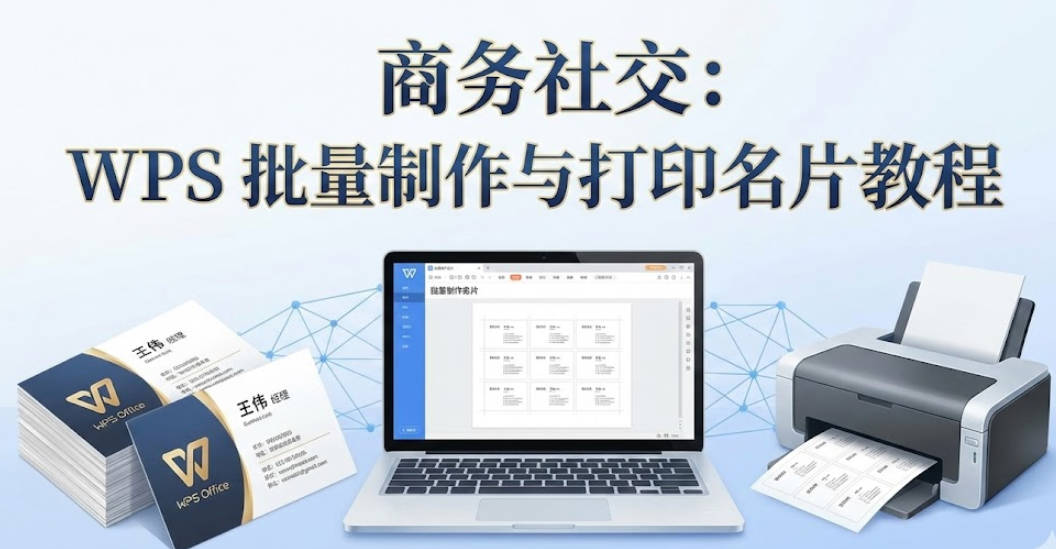
准备工作:数据源与模板规划
批量制作的核心是“数据驱动”——用Excel存储所有信息,WPS自动填充。
Step 1:准备Excel数据源
- 打开WPS表格,新建空白表格。
- 第一行输入字段标题(必须英文或简洁中文,避免特殊字符):
- 姓名
- 职位
- 公司
- 手机
- 邮箱
- 微信/公司地址
- 照片路径(可选,用于插入个人照)
- 从第二行开始逐行填写对应信息。
- 照片路径示例:C:\Photos\员工1.jpg(图片需统一存放文件夹,路径绝对或相对均可)。
- 保存为.xlsx格式,建议命名为“名片数据源.xlsx”。
小贴士:照片尺寸统一建议90×110像素,避免变形。数据源越完整,成品越专业。
Step 2:设计名片模板
- 打开WPS文字(WPS Office主程序)。
- 新建空白文档。
- 设置页面为名片尺寸:常用90mm×55mm(或自定义)。
- 点击“页面布局” → “纸张大小” → “其他纸张大小”。
- 宽度9厘米、高度5.5厘米,方向横向。
- 页边距全设为0(或极小值0.2cm)。
- 插入表格辅助排版(推荐):
- “插入” → “表格” → 插入1行多列(例如10列×5行,模拟一页多张名片)。
- 或直接用文本框+形状自由设计。
- 设计基础元素:
- 公司LOGO(插入 → 图片)。
- 姓名(大字体,加粗)。
- 职位、公司、联系方式(统一字体,如思源黑体)。
- 插入形状(如横线、分隔符)美化。
- 留空位给合并域(后续自动填充)。
保存为“名片模板.docx”。
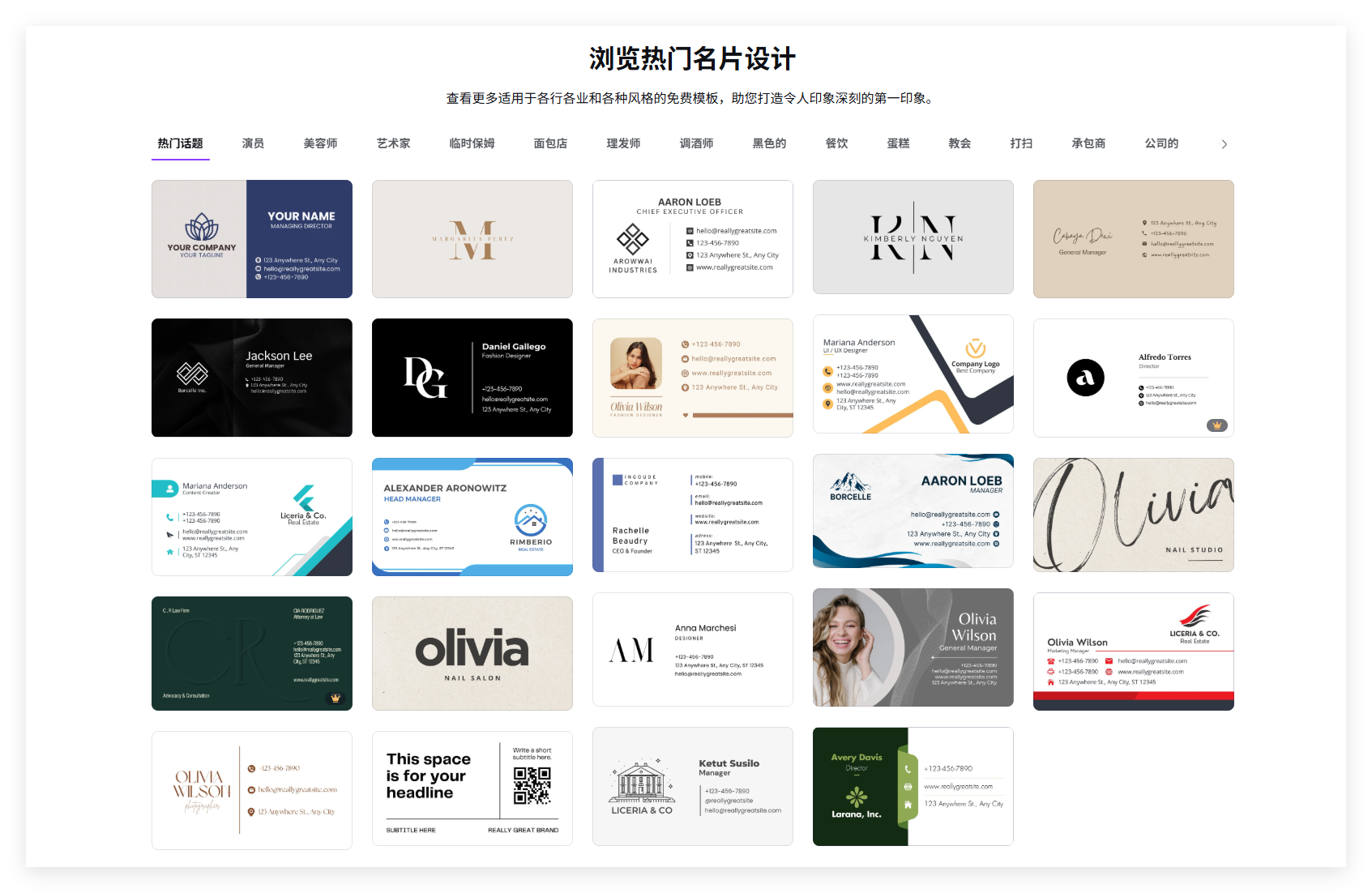
更多模板灵感,可参考Canva名片模板库,里面有大量免费商务风格参考。
核心操作:用邮件合并批量生成名片
WPS文字的“邮件合并”功能是批量神器,原理是将Excel数据逐行填充到模板。
Step 1:打开数据源
- 在名片模板文档中,点击“引用”选项卡(若无,点击“更多” → “引用”)。
- 点击“邮件” → “打开数据源”。
- 选择刚才的“名片数据源.xlsx” → 选Sheet1 → 确定。
- 若提示格式,选“Excel工作表”。
Step 2:插入合并域
- 将光标置于需要填充的位置(如姓名处)。
- 点击“插入合并域” → 选择对应字段(如“姓名”)。
- 重复操作,插入所有字段:
- 职位、公司、手机、邮箱等。
- 插入照片(高级):
- 光标置于照片位置。
- “插入合并域” → 选“照片路径”字段。
- 右键合并域 → “切换域代码” → 编辑为:{ INCLUDEPICTURE "{MERGEFIELD 照片路径}" \d }(确保路径正确)。
- 按Alt+F9切换回显示模式。
Step 3:预览与完成合并
- 点击“预览结果” → 用箭头翻页查看每条数据效果。
- 调整字体、对齐、间距(若照片变形,检查尺寸统一)。
- 满意后,点击“完成并合并” → “编辑单个文档”。
- 生成新文档“信件1”,里面每页自动填充一行数据(一张名片)。
现在你有批量成品文档了!

批量打印名片:排版与输出技巧
Step 1:一页多张排版(节省纸张)
- 在合并后的文档中,选中一整张名片内容(包括表格或文本框)。
- Ctrl+C复制。
- 新建文档,插入表格(例如A4纸放10张:5列×2行)。
- 粘贴到每个单元格,调整间距确保出血位。
- 或用“页面布局” → “分栏”模拟多卡布局。
推荐规格:标准名片90×55mm,一张A4纸可放10-12张(留出血边)。
Step 2:打印设置
- 点击“文件” → “打印”。
- 选择打印机(家用喷墨/激光皆可,激光更清晰)。
- 设置:
- 份数:根据数据行数。
- 双面:关闭(名片单面)。
- 纸张:A4或自定义。
- 缩放:100%(勿适应页面)。
- 先打印1页测试,对齐纸张后批量输出。
- 建议用名片专用纸(250g-350g铜版纸或特种纸)。
Tips:打印前检查出血(多留3mm边),避免裁切走字。
常见问题与优化技巧
Q1:照片不显示或变形? A:确保路径正确、无中文乱码;照片尺寸统一;合并域代码加\d参数强制插入。
Q2:合并域不更新? A:Alt+F9查看代码,确保字段名与Excel标题一致。
Q3:批量打印卡顿? A:分批合并(每次100条);关闭不必要图形效果。
Q4:想加二维码? A:Excel中提前用WPS生成二维码图片,路径填入列;或用“插入 → 二维码”批量插入。
Q5:免费版够用吗? A:完全够用,邮件合并、批量打印均为免费功能。
更多高级技巧,可参考Microsoft Word邮件合并官方指南,WPS兼容性极高。
总结:用WPS高效搞定商务名片批量生产
通过Excel数据源 + WPS文字邮件合并 + 批量打印,你能在30分钟内完成上百张个性化名片,成本低、专业度高。商务社交中,一张精致名片往往决定第一印象,用好这个方法,能显著提升工作效率。
立即打开WPS试试吧!从准备数据源开始,一步步操作,你会发现批量制作原来这么简单。
推荐阅读
为什么商务人士需要批量制作名片? 在商务社交场合,名片仍...
在 2026 年的数字化办公环境中,WPS Office 凭借其强大的云同...
在数字化办公时代,WPS Office 凭借其强大的云服务和丰富的...
在 2026 年的数字化办公环境中,电子合同和远程审批已成为...
在 2026 年的职场生态中,“日出而作,日落而息”似乎已成奢...
在日常办公中,我们经常面临这样的场景:从网上复制粘贴的...