

WPS如何离线使用?完整图文指南
在当今数字化办公环境中,网络似乎已经成为一切的基础。但现实是,很多时候我们并不能随时保持联网状态。无论是外出差旅、飞机途中、还是公司内部局域网环境,如何离线使用WPS就成了许多用户关注的问题。
好消息是,WPS Office (简称 WPS)早已为用户准备好了离线模式,让你在没有网络的情况下依旧可以编辑、保存、打印文档。本文将带你详细了解 WPS 离线使用的完整流程与实用技巧。

为什么要离线使用 WPS?
版本说明:本文基于Wps最新版本编写。
离线使用 WPS 最大的好处是稳定、安全与便捷。
在无网络环境下,WPS 不会频繁弹出登录窗口,也不会因为网速波动而卡顿。更重要的是,所有文档都保存在本地,能有效防止数据泄露或意外丢失。
例如,在公司内部局域网办公时,断开外网后 WPS 依然能打开 .docx、.xlsx、.pptx 等文件格式,与 Microsoft Office 保持高度兼容。而且 WPS 在新版中已优化离线兼容性能,即使编辑大体积文件也能流畅运行。
如果你曾遇到 WPS 文档乱码问题,可以参考这篇教程 —— WPS文档乱码怎么解决?完整指南与实用技巧,文章中不仅讲解了本地文档修复方法,也介绍了如何在离线模式下正确保存编码,避免再次出错。
下载安装 WPS 离线版本
1. 下载离线安装包
要想离线使用 WPS,第一步就是下载“离线安装包(Offline Installer)”。
这类安装包无需联网即可完成全部安装,非常适合网络受限或批量部署环境。
官方推荐前往 WPS 官方网站 下载对应的 Windows 或 Mac 版本,确保安装包来源安全可靠。
⚠️ 小贴士:
- 请勿从非官方或第三方“破解网站”下载安装包,以防捆绑广告或恶意插件。
- 下载后可验证文件数字签名,确保文件完整性。
2. 安装与激活
离线安装流程非常简单:
- 双击安装包 → 选择安装位置;
- 同意许可条款 → 点击安装;
- 等待完成后,打开 WPS 主程序即可使用。
如果你使用的是企业版或专业版,还可在安装后输入激活码完成授权,这一步可在离线环境中完成。这里有来自WPS官方的离线模式教程可供参考。

如何在无网络下正常使用 WPS
很多人以为 WPS 离线会功能受限,其实并非如此。
只要完成安装,核心功能几乎都可使用。下面是几种常见离线办公场景:
1. 离线编辑与保存
在断网状态下,你依然可以打开、编辑并保存 .docx 或 .xlsx 文件。
WPS 会默认将文件保存在“本地文档”路径中,不依赖云端同步。
如果需要打印,也可以使用系统打印机驱动,无需联网。
2. 关闭云同步
若想确保纯离线环境,请前往 设置 → 云服务 → 关闭自动同步,这样 WPS 不会尝试连接云端账户。
另外,也可关闭“自动模板更新”和“智能推荐”功能,以减少联网行为。
部分用户在操作时也会安装 WPS 演示独立模块(类似 PowerPoint 功能),如果你还未下载,可参考 WPS演示软件下载全攻略,其中详细说明了离线安装与功能优化方法。
3. 本地模板与字体使用
离线使用时,WPS 不会连接在线模板中心,但你可以提前下载常用模板和字体包,存放在 WPS/Templates 文件夹中。这样即便断网,也能快速调用模板。
WPS 离线使用的进阶技巧
1. 启用本地自动保存
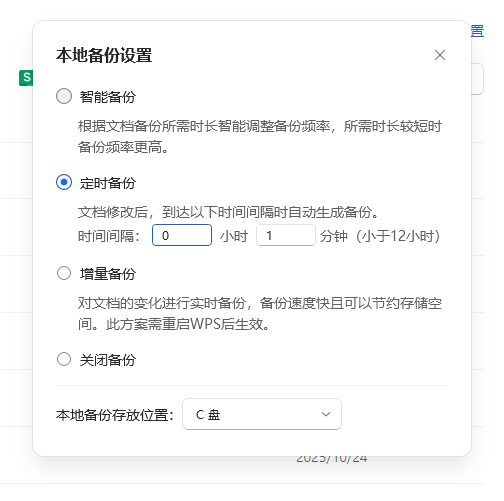
在无网络环境下,建议打开“自动保存”功能(默认5分钟一次),以防电脑异常断电或系统崩溃导致文件损坏。
2. 多设备离线部署
如果公司希望在多台电脑统一部署,可下载离线安装包后制作本地安装镜像,通过 U 盘或内网共享快速安装。这样既节省流量,又避免重复联网认证。
3. 文件备份与分享
离线模式下,文档修改仅保存在本地。建议定期通过 U 盘、移动硬盘或 NAS 进行备份。如果需要与他人共享,可使用局域网传输工具。
国外用户常提到的一个优势是: WPS 支持离线 PDF 阅读与编辑,不像部分在线编辑器必须联网。(TechRadar 报告) 指出,WPS 离线版 PDF 工具能让用户在无 Wi-Fi 时也能完成注释与签名。
移动端 WPS 离线使用
在 Android 或 iOS 设备上, WPS 同样支持离线模式:
- 打开 APP 后,将文件下载到本地文件夹(如 Download 或 Documents);
- 打开飞行模式,确认仍可正常浏览、编辑文档;
- 关闭“自动云同步”选项。
如果你担心离线后字体丢失或排版错乱,可在联网状态下先“另存为 PDF”,以保持排版完整。
常见问题解答
1. 离线版与网页版有什么区别?
离线版 WPS 安装后不依赖网络,所有数据存储于本地。网页版则依赖浏览器与云端协作,适合多人协作而非独立办公。
2. 离线模式会影响文档安全性吗?
恰恰相反,离线使用 WPS 更安全。文档不上传云端,能有效防止隐私泄露或黑客攻击。但要注意定期备份,以免本地文件损坏。
3. 如何恢复联网同步?
当网络恢复后,重新开启云同步或登录 WPS 账号即可自动上传修改内容,保证数据一致性。
安全与性能建议
- 安全更新:虽然离线版无需联网使用,但建议每隔几个月在联网环境下手动更新,以修补安全漏洞。
- 文件兼容: WPS 可完美兼容 Microsoft Office 格式,但宏命令或复杂函数建议先在线检查兼容性。
- 系统性能:关闭自动联网与推送功能后, WPS 启动速度可提升约 30% 以上。
结语
无论你身处何地,只要提前准备好 WPS 离线安装包、关闭云同步功能,并注意本地备份,就能在任何环境下轻松办公。
相比纯在线办公模式,离线 WPS 更稳定、更安全,也更高效。
如果你想在无网络时依旧高效处理文档, WPS 离线版无疑是最佳选择。
搜索 word download,如果你要找的是能新建、编辑并保存 DOCX 文件的软件,可以先查看 WPS 文字下载页面。WPS 文字可用于处理 Word 文档,但它不是微软 Word。版本、免费功能和系统要求可能变化,下载前请以 WPS 官方页面的现行说明为准。 先分清文档软件和 DOCX 文件 文档处理软件用来创建和修改文字文件;DOCX 则是一种常见...
在 WPS 中打开 PDF,找到“转为 Excel”或相近的导出入口,选择需要处理的页面,再导出为 XLSX。转换完成后,重点检查跨页行列、合并单元格和数字格式。菜单名称与功能权限可能因版本而异,实际操作时请以当前界面为准。 第一步:确认 PDF 表格是否包含可识别文字 先在 PDF 阅读器里选中并复制一段表格文字,再粘贴到临时文档中查看。如果可以逐字选取,...
要打印表单,插入“√”或“☑”就够了;要在屏幕上点击勾选,则需要使用复选框控件。两者用途不同,先选对方式,能避免把普通字符误当成可操作的方框。 先选打勾方式 在 WPS 文字 或 Word 中,可以插入静态符号,也可以添加可点击的复选框控件。静态符号适合打印或固定标记,复选框控件适合电子填写。 如果只需要一个静态符号,复制下面的字符,再粘贴到文档中即可: 只...
电子表格中的 ZTEST 函数会根据样本数据、假设总体均值以及可选的总体标准差,计算单尾 P 值。这个数值能帮助你评估样本均值与假设值之间的差异,但不会自动给出接受或否定假设的结论。 ZTEST 函数的用途 这里的 ZTEST 是电子表格中的统计函数,不是对整套 Z 检验方法的统称。Google 表格列出的语法为 ZTEST(data, value, [st...
在字体排印中,ligatures meaning 指特定连续字母被显示为一个组合字形。例如,fi 或 fl 可能由专门设计的连字字形呈现。连字通常改变的是文字的视觉形式,而不是底层字符序列;显示与复制结果仍可能受字体、应用和文件格式影响。 从 fi 和 fl 认识连字 普通的 fi 由两个字母分别显示。启用连字后,字体可能改用一个组合字形来呈现它们。fl 也...
只需要一个对号符号,直接复制下面的 √,再粘贴到文档即可。若要反复插入符号,也可以用输入法候选项或 WPS 文字的符号窗口。下面说明几种做法,并介绍显示异常时的检查方法。 常见对号符号与用途 符号 常见用途 带框 √ 表示确认、完成或正确 否 ✓ 常见勾选标记 否 ✔ 较粗的勾选标记 否 ☑ 方框内带勾的符号 是 × 表示错误、否定或交叉标记 否 这些字符外...